
PowerToys: Otimize seu Windows com Utilitários Gratuitos e Poderosos
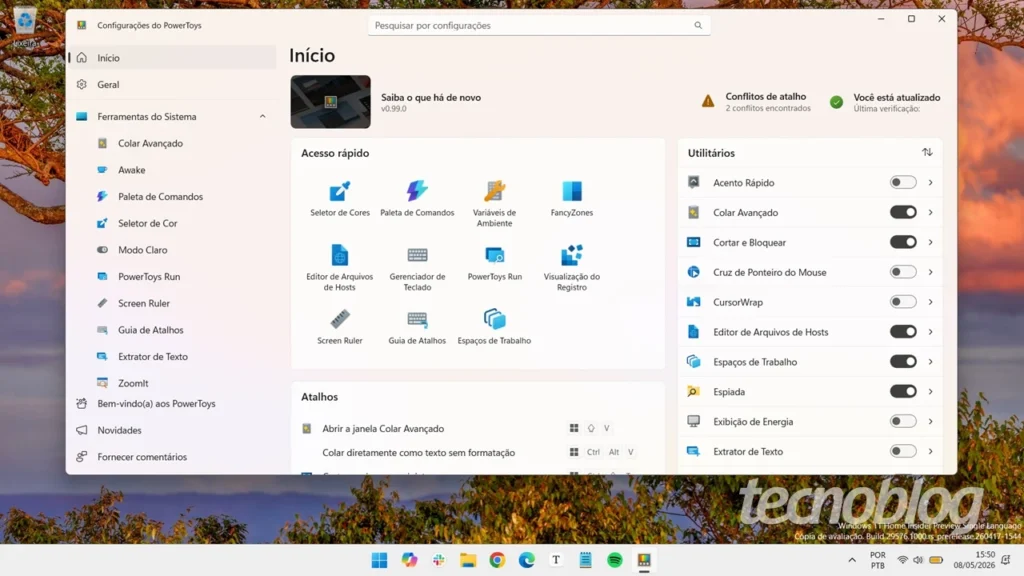
Você sabia que a Microsoft oferece um conjunto de ferramentas gratuitas para potencializar o uso do Windows? O PowerToys, que remonta à era do Windows 95, foi revitalizado e hoje conta com utilitários que funcionam como verdadeiros atalhos para sua rotina digital. Apesar de sua natureza gratuita e atualizações constantes, a variedade de recursos pode inicialmente causar certa confusão. Para desmistificar, apresentamos os utilitários que mais se destacam para aumentar sua produtividade.
Com foco em usuários de Windows 10 e Windows 11, o PowerToys, em sua versão mais recente disponível quando este texto foi escrito (0.99), oferece funcionalidades que transformam a maneira como interagimos com o sistema operacional. A seguir, exploramos as ferramentas que podem se tornar indispensáveis no seu dia a dia, transformando tarefas comuns em processos mais ágeis e eficientes.
Essas dicas são baseadas em testes práticos e na experiência de usuários que buscam extrair o máximo do ambiente Windows. Conforme informações do próprio projeto, o objetivo do Microsoft PowerToys é oferecer uma coleção de utilitários que aumentam a produtividade e a personalização, e nesta matéria, vamos focar nos que realmente fazem a diferença no cotidiano.
Paleta de Comandos: Acesso Rápido a Tudo que Você Precisa
A Paleta de Comandos (Command Palette) é uma das ferramentas mais versáteis. Com um simples atalho (Windows + Alt + Espaço, customizável), você abre uma caixa de busca onde pode iniciar aplicativos, encontrar arquivos, ajustar configurações, realizar cálculos e até mesmo pesquisar na web. Digitar o nome de um programa, como “word” ou “spotify”, o abrirá instantaneamente. Para cálculos, basta preceder a expressão com “=”, como “= 4 * 8”.
Comandos do sistema, como “ping google.com”, também podem ser executados rapidamente ao digitar “> ping google.com”. Consultar a hora em diferentes formatos é tão simples quanto digitar “hora” e selecionar a opção de data e hora. Para modificar configurações, o atalho “$” seguido do termo desejado, como “$ programas”, exibe a lista de aplicativos instalados. Essa funcionalidade pode, em muitos casos, tornar o Menu Iniciar obsoleto.
FancyZones: Organize suas Janelas com Layouts Personalizados
Para quem utiliza monitores maiores ou múltiplos displays, o FancyZones é um divisor de águas. Ele permite criar layouts de tela personalizados, dividindo o espaço em zonas definidas para organizar janelas de aplicativos. Diferente dos layouts pré-existentes do Windows, o FancyZones oferece controle total sobre o tamanho e a disposição de cada área.
Por exemplo, em um monitor de 27 polegadas, é possível dedicar uma grande área à esquerda e ao centro para o navegador, enquanto a coluna da direita é dividida em duas. Uma para streaming de música ou vídeo, e outra para um editor de texto. Para posicionar uma janela, basta arrastá-la com a tecla Shift pressionada até a zona desejada. Embora o editor de layouts possa exigir um pouco de aprendizado, os modelos pré-definidos servem como um ótimo ponto de partida.
Sempre Visível e Extrator de Texto: Controle e Extração de Informações
O utilitário Sempre Visível (Always On Top) é perfeito para manter uma janela em primeiro plano, mesmo quando você está focado em outras tarefas. Ao ativar com Windows + Ctrl + T, a janela selecionada ganha uma borda distinta e permanecerá sempre acessível, ideal para acompanhar um vídeo ou um chat enquanto trabalha. Pressionar o atalho novamente desativa a função.
Outra ferramenta essencial é o Extrator de Texto (Text Extractor). Com o atalho Windows + Shift + T, você pode selecionar qualquer área na tela que contenha texto, seja em imagens, vídeos, PDFs ou páginas web, e extraí-lo para a área de transferência. Essa funcionalidade de OCR (Reconhecimento Óptico de Caracteres) economiza um tempo precioso ao evitar a digitação manual de informações contidas em mídias visuais.
Colar Avançado: Controle Total Sobre o Conteúdo Colado
O Colar Avançado (Advanced Paste) complementa o Extrator de Texto ao oferecer opções de colagem diversificadas. Após copiar um texto, pressione Windows + Shift + V para escolher como ele será colado: sem formatação (ideal para textos da web ou Word), em formato Markdown (excelente para editores de texto e posts) ou em JSON (útil para desenvolvedores e profissionais de TI). Esta ferramenta pode, inclusive, integrar-se a IA para traduções ou outros formatos, como TXT, PNG e HTML, dependendo das configurações ativadas.
Adicionalmente, o Colar Avançado permite configurar a transformação do texto copiado em áudio (MP3) ou vídeo (MP4), ampliando ainda mais suas possibilidades de uso. Para baixar o PowerToys e começar a usá-lo, procure pela versão mais recente no GitHub, escolhendo a opção de instalação “Machine wide” para todos os usuários. Certifique-se de habilitar a opção “Executar na inicialização” nas configurações para que a ferramenta esteja sempre pronta para uso.