
Como silenciar as notificações de Instants do Instagram e ter mais controle sobre seus alertas
O Instagram oferece aos usuários a opção de controlar o fluxo de notificações, especialmente aquelas geradas pelo recurso Instants. Se você deseja diminuir a quantidade de avisos sobre novas publicações de amigos ou reações às suas próprias fotos, saiba que é possível silenciar esses alertas de forma simples.
Existem duas maneiras principais de realizar esse gerenciamento: através das configurações gerais do seu perfil no Instagram ou diretamente pelo aplicativo Instants, criado pela Meta. Ambos os métodos são eficazes e funcionam de maneira idêntica em dispositivos Android e iPhone, garantindo flexibilidade para o usuário.
As configurações permitem desativar seletivamente as notificações, seja para novos posts de amigos ou para as reações que você recebe. Entender como ajustar essas preferências é crucial para uma experiência mais agradável e menos intrusiva na plataforma. Conforme informado sobre o funcionamento do recurso, você pode tirar suas dúvidas e otimizar o uso do Instagram.
Silenciando Alertas de Instants pelas Configurações do Instagram
Para gerenciar as notificações de Instants diretamente no aplicativo principal do Instagram, o processo é bastante intuitivo. Comece acessando o seu perfil na rede social. Em seguida, toque no menu localizado no canto superior direito da tela, que geralmente é representado por três linhas horizontais ou um ícone de engrenagem, para abrir as opções da sua conta.
Dentro das configurações da conta, procure pela opção “Notificações”. Ao selecionar esta opção, você terá acesso a um painel detalhado para gerenciar todos os tipos de alertas que o aplicativo envia. Role a tela para baixo até encontrar a seção específica para “Instants”.
Ao tocar em “Instants”, você poderá escolher desativar as notificações de duas formas: para novos posts de amigos ou para as reações em suas fotos. Selecione “Desativado” para a opção desejada, ou para ambas, caso prefira silenciar completamente os alertas deste recurso. Essa personalização ajuda a evitar a sobrecarga de avisos e a manter o foco no que é mais importante para você.
Gerenciando Notificações de Instants pelo Aplicativo Dedicado
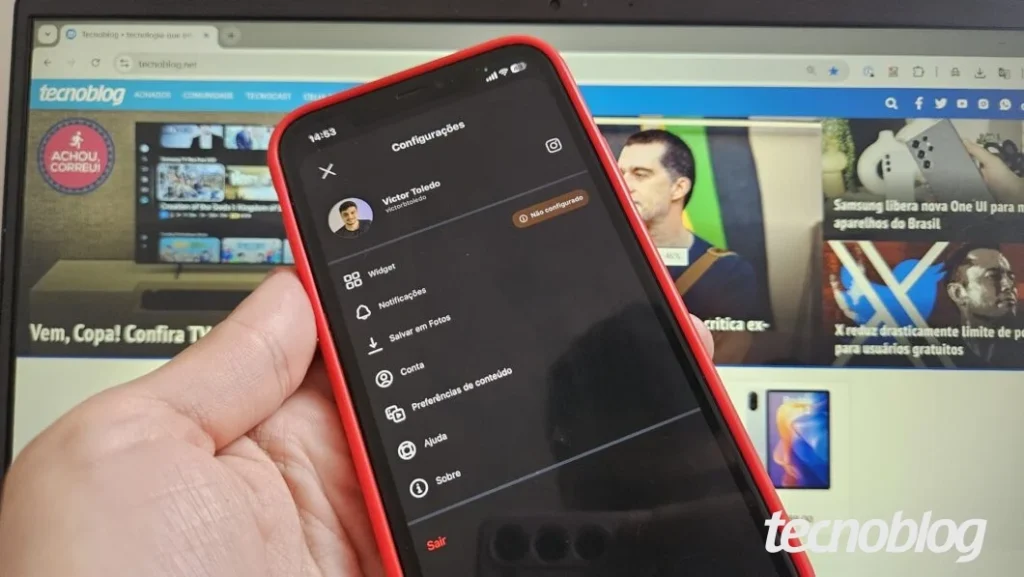
Se você utiliza o aplicativo próprio do Instants, também é possível gerenciar as notificações por lá. Abra o aplicativo Instants do Instagram, que está disponível para download em dispositivos Android e iPhone. Faça login com sua conta do Instagram para sincronizar suas informações.
Após o login, acesse o seu perfil dentro do app Instants. Geralmente, isso é feito tocando na sua foto de perfil, localizada no canto superior esquerdo da tela. No menu de configurações do seu perfil no Instants, procure e selecione a opção “Notificações”.
Assim como nas configurações do Instagram principal, aqui você também encontrará opções para silenciar os alertas de novos posts ou de reações. Você pode desativar apenas uma das categorias de notificação ou ambas, conforme sua preferência. Essa funcionalidade garante que o controle sobre os alertas esteja sempre ao alcance do usuário, independentemente do aplicativo que esteja utilizando.
Preciso Baixar o App do Instants para Silenciar Notificações?
Não, o download do aplicativo Instants não é obrigatório para silenciar as notificações. Se você não utiliza o aplicativo dedicado para tirar fotos, pode realizar todo o gerenciamento dos alertas diretamente pelas configurações do aplicativo principal do Instagram. O download do app Instants é opcional e serve para quem deseja usar a ferramenta de fotos instantâneas de forma mais integrada.
É Possível Silenciar Notificações de Instants pela DM do Instagram?
Não, não é possível silenciar as notificações de Instants através das mensagens diretas (DM) do Instagram. O controle sobre esses alertas deve ser feito exclusivamente pelas configurações do seu perfil na rede social ou pelo aplicativo próprio do Instants. As DMs do Instagram são utilizadas para comunicação e compartilhamento, mas não para gerenciar as preferências de notificação de recursos específicos como o Instants.