
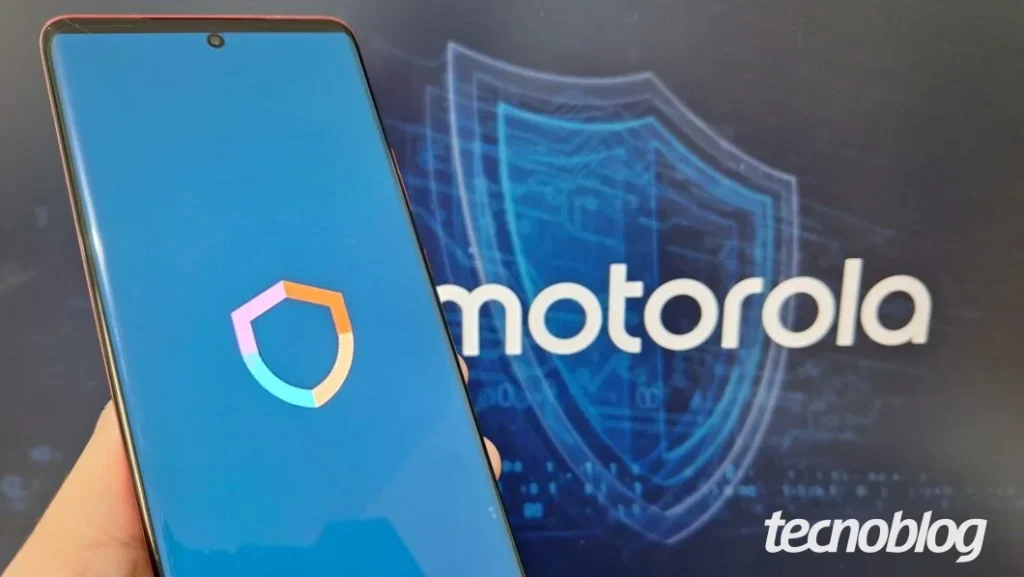
Proteja seus aplicativos no celular Motorola: o guia completo para usar a “Pasta Segura” e manter seus dados privados.
Em um mundo cada vez mais digital, a segurança dos nossos dados em smartphones é fundamental. Se você possui um celular Motorola e busca uma forma eficiente de proteger seus aplicativos contra olhares curiosos, o recurso nativo Moto Secure oferece uma solução prática e segura. Através da funcionalidade “Pasta Segura”, você pode criar um ambiente criptografado para seus apps mais sensíveis.
Este guia detalha o processo para que você possa implementar essa camada extra de segurança. Desde a configuração inicial até o acesso aos aplicativos protegidos, explicaremos cada etapa de forma clara e objetiva. Mantenha suas informações pessoais e profissionais em segurança com poucos cliques.
A utilização da “Pasta Segura” no Moto Secure é simples e intuitiva, garantindo que até mesmo usuários menos experientes consigam utilizá-la. Além disso, abordaremos os motivos pelos quais o recurso pode não estar disponível em alguns aparelhos e como contornar essas situações, conforme informações divulgadas pela própria Motorola.
Acessando e Configurando a “Pasta Segura” no Moto Secure
Para iniciar o processo de proteção dos seus aplicativos, o primeiro passo é acessar o aplicativo Moto Secure no seu celular Motorola. Você pode encontrá-lo na tela inicial ou na bandeja de aplicativos. Caso não o veja de imediato, é possível acessá-lo através do menu de “Configurar”, selecionando “Segurança e privacidade” e, em seguida, “Mais segurança e privacidade”.
Ao abrir o Moto Secure, procure e toque na opção “Pasta Segura”. Este recurso é o núcleo da proteção de aplicativos no seu dispositivo Motorola, permitindo que você selecione quais softwares deseja blindar com uma senha.
Na tela da “Pasta Segura”, você será instruído a escolher o método de bloqueio. As opções incluem Padrão, PIN ou Senha. Crie uma combinação de acesso que seja forte e exclusiva para sua segurança. Para uma proteção ainda maior, o sistema permite que você ative o bloqueio por biometria logo em seguida, tornando o acesso mais rápido e seguro.
Adicionando e Protegendo seus Aplicativos
Com a configuração inicial de segurança definida, é hora de adicionar os aplicativos que você deseja proteger. Toque no ícone de “+”, localizado no canto inferior direito da tela do Moto Secure. Isso abrirá um submenu onde você deve selecionar “Adicionar apps”.
Uma lista de todos os aplicativos instalados no seu celular será exibida. Navegue por ela e marque todos os aplicativos que você deseja mover para a “Pasta Segura”. É importante notar que os aplicativos devem ter sido previamente instalados fora da “Pasta Segura”, geralmente pela Play Store, para que possam ser adicionados ao ambiente criptografado. Após selecionar os apps, toque no ícone de check (✓) no canto inferior direito para confirmar.
Ao retornar à tela da “Pasta Segura”, toque em “Entendi” para fechar o assistente e concluir a adição. Lembre-se que a “Pasta Segura” funciona como um ambiente isolado. Isso significa que, ao adicionar um aplicativo, você estará criando uma cópia protegida dele, e será necessário fazer um novo login com suas credenciais dentro deste ambiente. Os dados salvos na versão externa do aplicativo não são copiados automaticamente.
Acessando Aplicativos Protegidos com Senha
Para acessar os aplicativos que você protegeu, o processo é igualmente simples. Abra novamente o aplicativo Moto Secure no seu celular Motorola. Em seguida, toque na opção “Pasta Segura”.
Neste momento, o sistema solicitará a senha, PIN ou padrão que você definiu durante a configuração. Após inserir a credencial correta, você terá acesso aos aplicativos protegidos, permitindo que você os utilize de forma segura e privada.
Por que a “Pasta Segura” pode não funcionar no seu Motorola?
Existem alguns motivos pelos quais você pode encontrar dificuldades em utilizar o recurso “Pasta Segura” no seu celular Motorola. Um dos principais é a incompatibilidade do sistema. O Moto Secure, com sua funcionalidade de “Pasta Segura”, exige o sistema operacional Android 13 ou superior. Se o seu aparelho estiver com uma versão desatualizada, essas ferramentas avançadas de proteção não estarão disponíveis.
Outro fator pode ser a falta do aplicativo nativo Moto Secure. Embora o recurso seja integrado, em alguns casos, pode ser necessário baixá-lo diretamente da Play Store para ativá-lo. Além disso, é crucial entender que o Moto Secure não bloqueia o aplicativo original na tela inicial; ele cria uma cópia protegida. Você pode precisar remover manualmente o ícone original para evitar confusão. Por fim, verifique se o seu aplicativo Moto Secure está atualizado para a versão mais recente disponível na Play Store, pois falhas e recursos ausentes são frequentemente corrigidos em atualizações.
Alternativas e Remoção da Proteção
Caso o Moto Secure não atenda às suas necessidades ou não esteja disponível, é possível utilizar aplicativos de terceiros da Play Store, como o AppLock. No entanto, é importante estar ciente de que esses aplicativos gratuitos podem exibir anúncios excessivos ou coletar dados de navegação, apresentando riscos à privacidade. A Motorola recomenda priorizar a “Pasta Segura” por oferecer uma proteção mais robusta e confiável.
Para remover a senha dos aplicativos e desativar a “Pasta Segura”, acesse o próprio Moto Secure. Dentro da “Pasta Segura”, toque no ícone de três riscos no canto superior esquerdo, selecione “Mais Configurações” e, em seguida, “Excluir Pasta Segura”. Você precisará informar a senha de acesso e confirmar a exclusão. É possível fazer um backup das informações antes de excluir, caso deseje manter uma cópia dos dados.