
Como Ativar o Bluetooth no Windows 11
Se você busca conectar seus dispositivos sem fio ao computador com Windows 11, como fones de ouvido, mouses ou teclados, saber como ativar e gerenciar o Bluetooth é essencial. A tecnologia Bluetooth facilita a comunicação entre aparelhos sem a necessidade de cabos, tornando o uso mais prático e organizado.
O processo de ativação é simples e pode ser feito diretamente nas configurações do sistema operacional. Caso seu computador não possua Bluetooth nativamente, também existe a possibilidade de adicionar a funcionalidade através de adaptadores externos.
Este guia detalha as etapas para ativar o Bluetooth no Windows 11, como parear novos dispositivos e o que fazer caso a função não esteja disponível ou apresente problemas. As informações foram compiladas com base em orientações do próprio sistema operacional, garantindo um passo a passo confiável para todos os usuários.
Passo a Passo Para Ativar o Bluetooth no Windows 11
Para começar, certifique-se de que seu dispositivo é compatível com a tecnologia Bluetooth e que os drivers mais recentes estão instalados. O primeiro passo é acessar as configurações do Windows 11. Você pode fazer isso clicando no menu Iniciar e selecionando o ícone de engrenagem “Configurações”, ou utilizando o atalho de teclado Windows + I.
Dentro do menu de Configurações, procure pela opção “Bluetooth e dispositivos” no painel lateral. Ao clicar nesta opção, você será direcionado para a seção onde poderá gerenciar todas as conexões Bluetooth do seu computador.
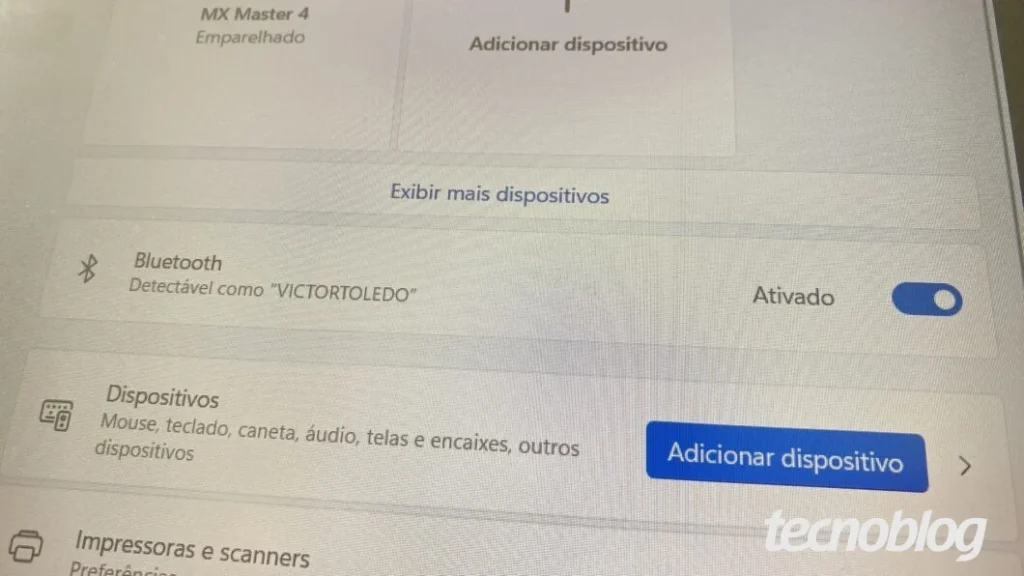
Na tela de “Bluetooth e dispositivos”, você encontrará um interruptor para ativar ou desativar o Bluetooth. Basta clicar na chave seletora para que ela mude para a posição “Ativado”. Este é o passo fundamental para que seu computador comece a detectar e se conectar a outros dispositivos Bluetooth.
Adicionando Novos Dispositivos Bluetooth
Com o Bluetooth do seu Windows 11 ativado, o próximo passo é adicionar um novo dispositivo. Clique no botão “Adicionar dispositivo” que aparece na tela de “Bluetooth e dispositivos”. O sistema apresentará duas opções para a adição, permitindo que você escolha a categoria do aparelho que deseja conectar.
Selecione a categoria do dispositivo que você pretende parear, como “Bluetooth” para fones de ouvido, teclados, mouses, ou “Dispositivo sem fio” para outros tipos de acessórios. Em seguida, o Windows 11 começará a buscar por dispositivos próximos que estejam em modo de pareamento.
Certifique-se de que o dispositivo que você deseja conectar (seja um fone de ouvido, caixa de som ou controle de videogame) esteja com o modo de pareamento ativado. Aguarde até que ele apareça na lista de dispositivos encontrados pelo Windows 11. Ao localizá-lo, clique sobre o nome do dispositivo para iniciar o processo de conexão e pareamento.
Solucionando Problemas Com o Bluetooth no Windows
Se você não consegue ativar o Bluetooth no Windows 11, alguns motivos podem estar impedindo o funcionamento. Um deles é a ausência ou corrupção do driver Bluetooth, que é o software responsável pela comunicação entre o hardware e o sistema operacional. Nesses casos, é necessário reinstalar o driver.
Outra causa comum é um problema com o hardware Bluetooth do seu PC. O sistema pode não estar reconhecendo a placa física do Bluetooth, seja por uma falha temporária ou um problema técnico permanente. Se o hardware estiver com defeito, o sistema pode interpretar que o dispositivo não é compatível com a tecnologia.
A falta de compatibilidade com a tecnologia Bluetooth também pode ser o motivo. Se a opção “Bluetooth” não aparece nas configurações do Windows 11, é provável que seu computador ou notebook não possua suporte nativo para essa tecnologia sem fio. Para verificar a compatibilidade, acesse o “Gerenciador de Dispositivos” no menu Iniciar e procure por “Bluetooth” na lista. A presença de um ícone característico confirma o suporte.
Como Ativar Bluetooth em PCs Sem Suporte Nativo
Para computadores que não possuem Bluetooth integrado, a solução é bastante simples e acessível. É possível adicionar a funcionalidade utilizando um adaptador Bluetooth USB. Esses adaptadores são pequenos dispositivos que se conectam a uma porta USB do seu PC.
Ao conectar um adaptador Bluetooth USB, seu computador ganha a capacidade de se comunicar com dispositivos sem fio. Essa é uma alternativa prática e econômica para quem deseja utilizar acessórios Bluetooth sem precisar substituir o hardware interno do computador, permitindo a conexão de diversos periféricos sem a necessidade de cabos.