
WhatsApp: Guia Completo Para Restaurar Backup e Recuperar Conversas Perdidas no Android e iPhone
Perder conversas importantes no WhatsApp pode ser frustrante, mas a boa notícia é que é possível recuperar seu histórico. A restauração de um backup garante que conversas individuais, em grupo e mídias sejam trazidas de volta.
Para que a recuperação seja bem-sucedida, é fundamental que um backup tenha sido criado anteriormente. Sem ele, o processo se torna impossível, pois não haverá dados para serem restaurados.
A seguir, detalhamos os passos para restaurar seu backup do WhatsApp, seja você usuário de Android ou iPhone, conforme informações divulgadas. Entenda como o processo funciona e evite imprevistos.
Restaurando o Backup do WhatsApp no Android via Google Drive
Se você utiliza um aparelho Android, o processo de restauração do backup do WhatsApp é feito principalmente através do Google Drive. Primeiro, acesse as configurações do WhatsApp, vá em “Conversas” e depois em “Backup de conversas” para verificar se há um backup recente e com a data correta.
É crucial não tocar em “Fazer backup” nesta etapa, para não sobrescrever os dados existentes. Em seguida, é necessário limpar os dados do aplicativo nas configurações do seu smartphone e desinstalar o WhatsApp. Após reinstalar o app pela Play Store, durante a configuração inicial, o WhatsApp detectará o backup no Google Drive.
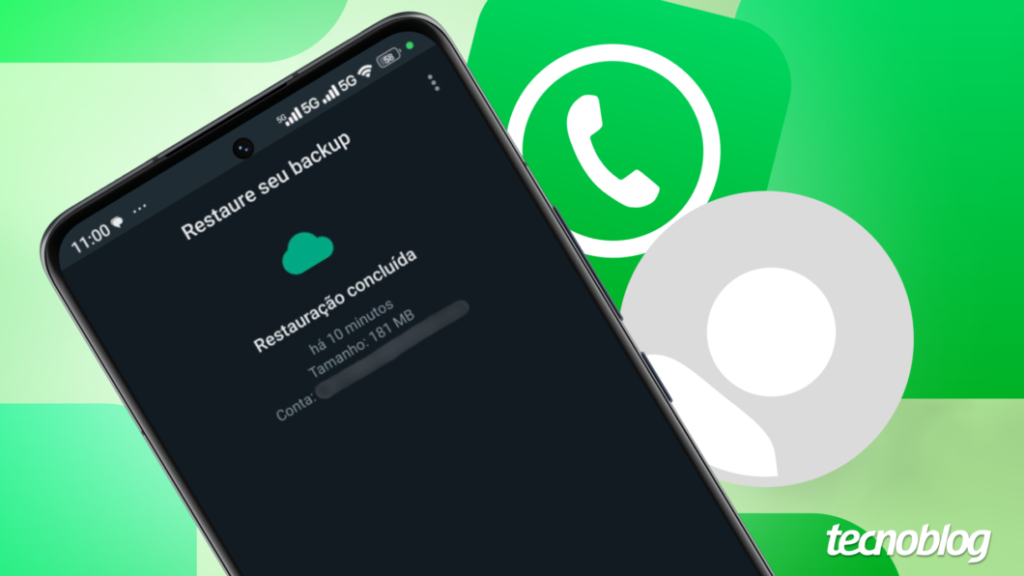
Basta tocar em “Restaurar” e aguardar o término do processo. Ao finalizar, escolha “Avançar” para que suas conversas sejam recuperadas. Este método garante a restauração de todo o histórico incluído no backup.
Como Recuperar Conversas do WhatsApp no iPhone com iCloud
Para usuários de iPhone, a restauração do backup do WhatsApp é realizada através do iCloud. Acesse “Configurações”, “Conversas” e “Backup de conversas” dentro do aplicativo para verificar a existência de um backup salvo no iCloud. Se não houver, será preciso criar um novo.
Caso já exista, evite tocar em “Fazer backup agora” para não apagar os dados anteriores. O próximo passo é desinstalar o WhatsApp do seu iPhone, pressionando o ícone do app e selecionando “Remover App”. Depois, baixe o aplicativo novamente pela App Store.
Ao iniciar o WhatsApp e realizar a verificação do seu número, o aplicativo apresentará a opção de restaurar o backup do iCloud. Toque em “Restaurar” e aguarde a conclusão para ter seu histórico de volta.
Recuperação do Backup Local do WhatsApp no Android
Em dispositivos Android, é possível também restaurar um backup local, que é salvo diretamente no armazenamento do celular. Abra o “Gerenciador de Arquivos” ou “Meus Arquivos” e navegue até a pasta “Android/media/com.whatsapp/Databases”. É aqui que os backups locais ficam armazenados.
Escolha o arquivo de backup desejado com base na data, copie-o e cole-o em uma nova pasta fora do diretório “com.whatsapp”, por exemplo, em “Android/media/Backup WhatsApp”. Renomeie o arquivo copiado para algo como “mgstore.db.crypt14”, removendo as datas da nomenclatura.
Em seguida, apague todos os arquivos da pasta “Databases” original do WhatsApp, copie o arquivo renomeado e cole-o de volta na pasta “Databases”. Após isso, crie um backup no Google Drive a partir deste arquivo local, desinstale e reinstale o WhatsApp. Durante a configuração, a opção de restaurar o backup local será apresentada.
O Que Acontece e Por Que Não Consigo Restaurar?
Ao restaurar o backup, todo o histórico de conversas e mídias incluídas na cópia de segurança são recuperados. No entanto, mensagens e conteúdos enviados após a data do backup não serão restaurados. Para recuperar vídeos, é necessário que a opção “Incluir vídeos” tenha sido ativada durante a criação do backup.
Existem alguns motivos pelos quais a restauração pode falhar. A falta de espaço de armazenamento no celular é um dos principais. Certifique-se também de estar usando a conta Google ou iCloud correta que salvou o backup.
Se você ativou o backup criptografado, a senha será necessária. Falta de permissões para acesso a fotos e vídeos, ou instabilidades nos servidores do WhatsApp e na conexão com a internet, também podem impedir a restauração. Backups corrompidos, infelizmente, não podem ser recuperados.