
Como limpar mídias do WhatsApp e liberar espaço no seu celular
O WhatsApp se tornou uma ferramenta essencial para comunicação, mas o acúmulo de fotos e vídeos em conversas e grupos pode consumir rapidamente a memória do seu celular. Felizmente, o aplicativo oferece uma maneira prática de gerenciar esses arquivos, permitindo excluir mídias de forma individualizada e recuperar espaço de armazenamento.
Essa funcionalidade é especialmente útil para quem recebe muitas imagens e vídeos diariamente e deseja manter o dispositivo funcionando de maneira mais fluida, sem a necessidade de apagar conversas inteiras. A exclusão de mídias garante que seu smartphone tenha mais espaço para outros aplicativos e arquivos essenciais.
Entender como realizar essa limpeza é fundamental para uma boa experiência de uso. A seguir, apresentamos o guia completo, com instruções detalhadas para usuários de Android e iPhone, conforme informações divulgadas pelo próprio WhatsApp.
Excluindo mídias de conversas e grupos no Android
Para usuários de Android, o processo de excluir mídias do WhatsApp é simples e direto. Comece abrindo o aplicativo e, na tela de conversas, toque e segure sobre o chat ou grupo do qual deseja remover as mídias. Em seguida, acesse o menu de três pontos no canto superior direito e selecione a opção “Limpar conversa”.
Na tela seguinte, você terá a opção de escolher o que deseja apagar. Para focar apenas em arquivos visuais e sonoros, marque “Somente arquivos de mídia” e selecione os tipos específicos de mídias que pretende excluir. Ao confirmar em “Limpar mídias”, todas as fotos e vídeos selecionados serão removidos do armazenamento interno do seu aparelho.
Apagando fotos e vídeos no WhatsApp para iPhone
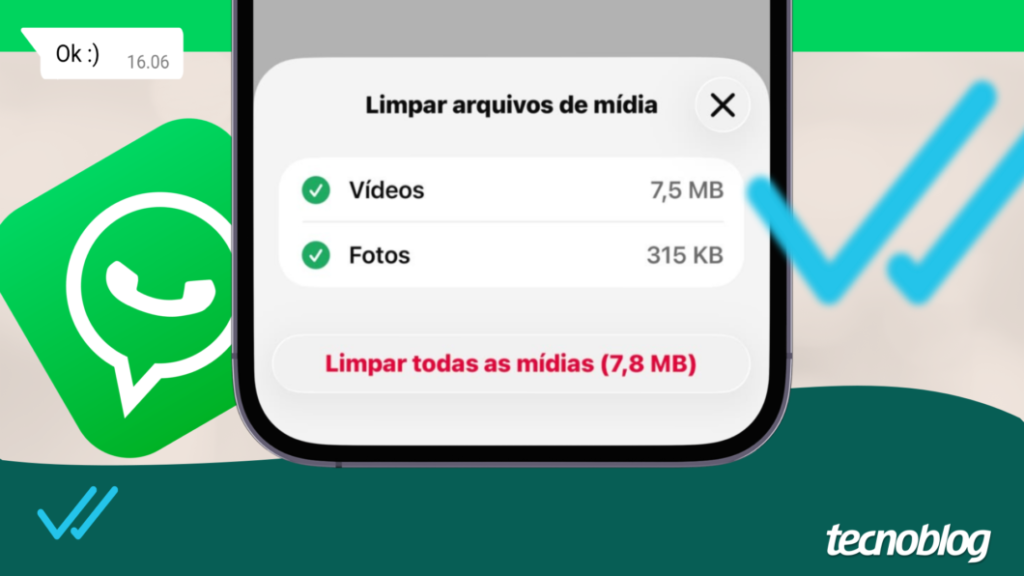
Usuários de iPhone também podem facilmente limpar mídias do WhatsApp para otimizar o espaço. Abra o WhatsApp e, na lista de conversas, pressione e segure o dedo sobre o chat ou grupo desejado. Toque em “Limpar conversa” e, em seguida, selecione “Limpar arquivos de mídia”.
O aplicativo apresentará as opções de mídias disponíveis para exclusão. Marque aquelas que você deseja remover do seu armazenamento interno, como fotos e vídeos. Ao tocar em “Limpar todas as mídias”, a ação será concluída, liberando espaço sem apagar as mensagens de texto da conversa.
Limpando mídias de múltiplas conversas de uma vez
Atualmente, o WhatsApp não oferece uma função nativa para excluir mídias de todas as conversas simultaneamente. Portanto, a limpeza de fotos e vídeos precisa ser realizada chat por chat. No entanto, existe uma alternativa para gerenciar o armazenamento de forma mais ampla.
Acesse as configurações do WhatsApp, vá em “Armazenamento e dados” e, em seguida, selecione “Gerenciar armazenamento”. Lá, você encontrará a opção “Analisar e apagar itens mais pesados”, que pode ajudar a identificar e excluir mídias de diversas conversas que estão ocupando mais espaço, facilitando a liberação de memória.
Recuperando mídias apagadas acidentalmente
Caso você tenha excluído mídias do WhatsApp por engano, a recuperação é possível se houver um backup recente dos seus dados. No Android, você pode restaurar o backup vinculado ao Google Drive, e no iPhone, o backup do iCloud pode ser utilizado para reaver os arquivos perdidos.
Se não houver um backup recente, verifique a lixeira da galeria do seu celular, pois algumas mídias podem ser salvas lá temporariamente. Outra opção é solicitar ao contato que reenviou a mídia para que ele a envie novamente. É importante evitar o uso de aplicativos de terceiros não oficiais, que podem comprometer a segurança da sua conta e do seu dispositivo.