
Descubra como salvar áudios do WhatsApp facilmente no seu celular Android, iPhone ou computador, mantendo suas mensagens de voz sempre acessíveis.
Guardar mensagens de voz recebidas no WhatsApp pode ser crucial para não perder informações importantes, seja para uso pessoal ou profissional. O processo para salvar um áudio do WhatsApp é simples e pode ser feito diretamente pelo aplicativo, exportando a gravação para o seu dispositivo ou para serviços de armazenamento em nuvem.
Os áudios, que geralmente são salvos nos formatos OGG, OPUS ou M4A, dependendo do sistema operacional, podem ser transferidos para a memória interna do celular, cartão SD, ou ainda enviados por e-mail ou salvos em plataformas como o Google Drive. Com o arquivo salvo, você pode utilizá-lo como quiser, seja para criar conteúdo para redes sociais, como o Reels, ou como anexo em e-mails.
A capacidade de salvar áudios do WhatsApp garante que você tenha um backup das suas conversas. Conforme informação divulgada pelo próprio WhatsApp, o processo de salvamento não notifica o remetente, garantindo sua privacidade. A seguir, detalhamos como realizar essa tarefa em cada plataforma.
Salvando Áudios no Celular Android
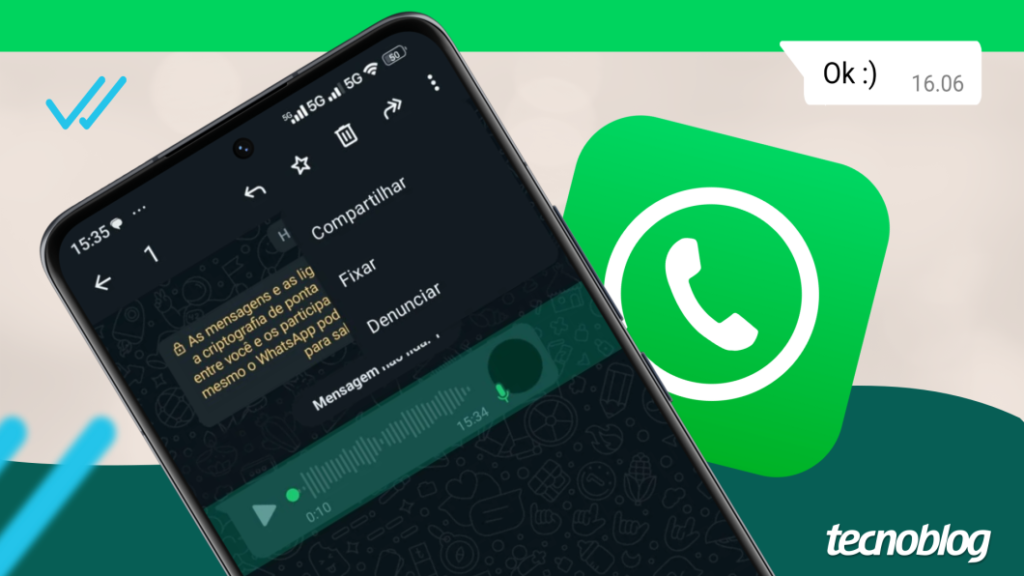
Para salvar um áudio no WhatsApp do Android, abra a conversa desejada e toque e segure sobre a mensagem de voz. Em seguida, toque no ícone de três pontos no canto superior direito e selecione a opção “Compartilhar”. Você poderá então escolher um serviço integrado, como o Google Drive ou Gmail, para armazenar o arquivo de áudio.
Exportando Mensagens de Voz no iPhone
No iPhone, o procedimento é similar. Acesse a conversa no WhatsApp, pressione o dedo sobre o áudio que deseja salvar e selecione “Encaminhar”. Depois, toque no ícone de compartilhamento no canto inferior direito e escolha “Salvar em Arquivos”. Selecione a pasta de destino no seu dispositivo iOS e toque em “Salvar” para concluir o download.
Baixando Áudios pelo WhatsApp Web no PC
Utilizando o WhatsApp Web no seu computador, acesse a conversa com o áudio. Ao passar o mouse sobre a mensagem de voz, uma seta aparecerá. Clique nela para abrir um menu de opções e selecione “Baixar”. O áudio será automaticamente salvo no seu PC.
Como Salvar Áudios no WhatsApp Desktop (Windows/macOS)
Para quem utiliza o aplicativo WhatsApp Desktop no Windows ou macOS, o processo é quase idêntico ao WhatsApp Web. Abra o aplicativo, navegue até a conversa, posicione o cursor sobre o áudio e clique na seta. Escolha a opção “Salvar como”, defina o local de salvamento no seu computador e clique em “Salvar”.
É importante notar que, se você encontrar dificuldades para baixar um áudio, verifique sua conexão com a internet e o espaço de armazenamento disponível no dispositivo. Problemas de conexão instável ou falta de espaço são as causas mais comuns para falhas no download, segundo a Meta. Reiniciar o aplicativo e atualizá-lo também podem resolver o impasse.
Se desejar, você pode converter o formato do áudio baixado para outros tipos de arquivo, como MP3, utilizando sites de terceiros. Além disso, é possível encaminhar áudios baixados para outras plataformas, como o Instagram, diretamente pelo PC, arrastando o arquivo para a conversa no navegador.