
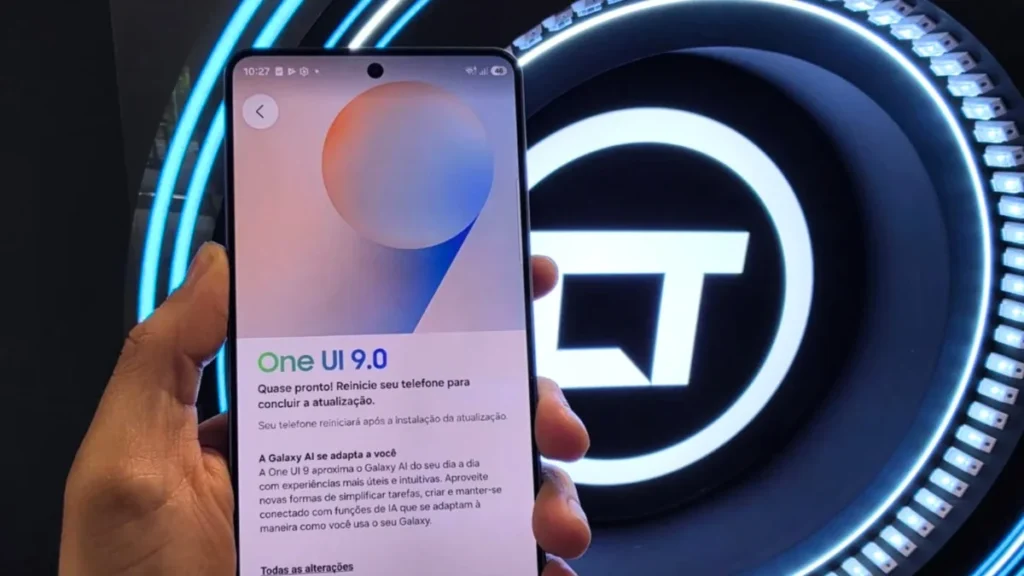
Usuários de celulares Samsung com a interface One UI 9.0 agora têm uma nova ferramenta poderosa para combater anúncios intrusivos e otimizar o uso de dados. Trata-se do AI Network Guard, um recurso nativo que permite bloquear o acesso à internet de aplicativos específicos. Essa funcionalidade pode ser um divisor de águas para quem busca uma experiência mais limpa e focada em jogos e aplicativos gratuitos, além de oferecer maior controle sobre a privacidade dos dados.
O sistema funciona de maneira engenhosa, cortando a conexão de rede dos apps selecionados. Com isso, propagandas que dependem de servidores externos para serem exibidas deixam de carregar, proporcionando uma navegação mais fluida e sem interrupções. Mas os benefícios não param por aí, a ferramenta também pode ser usada para limitar distrações durante momentos de estudo ou trabalho, restringindo o acesso a redes sociais e jogos.
É importante notar que o AI Network Guard não é uma solução mágica para todos os tipos de anúncios. Propagandas já armazenadas no cache do aplicativo ou aquelas que são exibidas pelo próprio app, sem depender de conexão externa, podem continuar aparecendo. Além disso, alguns aplicativos que necessitam de acesso à internet para funcionar plenamente podem ter suas funcionalidades comprometidas ao terem a conexão restringida. Conforme informação divulgada pela Samsung, o AI Network Guard é uma ferramenta de controle de acesso à internet integrada ao Connectivity Labs, menu avançado que reúne recursos de diagnóstico e configurações de conectividade nos celulares Samsung compatíveis.
O que é o AI Network Guard e como ele funciona?
O AI Network Guard é uma funcionalidade avançada que reside dentro do Connectivity Labs, um menu oculto em celulares Samsung compatíveis. Ele foi projetado para dar ao usuário um controle granular sobre quais aplicativos podem acessar a internet. Para garantir a segurança e evitar que as restrições sejam desativadas sem permissão, o sistema implementa um código de segurança chamado Guardian PIN. Isso significa que apenas você, com o PIN definido, poderá alterar as configurações de bloqueio.
As principais utilidades do AI Network Guard incluem o bloqueio de anúncios em jogos e aplicativos que, de outra forma, continuariam a exibir propagandas. Ele também serve como um aliado contra distrações, permitindo restringir o acesso a redes sociais e jogos durante períodos de foco. Outro ponto forte é a capacidade de reduzir o envio de dados por aplicativos que não precisam de conexão constante, aumentando a segurança e a privacidade. A funcionalidade de programar horários de bloqueio, chamada Downtime, permite definir períodos específicos para restringir o acesso à internet, ideal para manter o foco em tarefas importantes.
Como ativar e usar o bloqueador de anúncios da Samsung
Para começar a usar o AI Network Guard, é necessário primeiro habilitar o Connectivity Labs. O processo envolve navegar até as configurações de Wi-Fi, tocar no menu de três pontos e selecionar “Intelligent Wi-Fi”. Em seguida, é preciso tocar sete vezes seguidas na opção “Intelligent Wi-Fi” até que a mensagem “Connectivity Labs is enabled” apareça, confirmando a ativação. Após isso, retorne ao menu anterior, entre em “Connectivity Labs” e procure por “AI Network Guard”.
Uma vez dentro do AI Network Guard, o próximo passo é configurar o Guardian PIN. Toque em “Set up a Guardian PIN”, crie um código numérico de seis dígitos e confirme-o. Este PIN será essencial para gerenciar as restrições. Com o PIN configurado, você pode prosseguir para a etapa de bloqueio de aplicativos. Entre em “Manage restriction”, insira o seu PIN e selecione “Restrict apps”. Marque os aplicativos e jogos que deseja impedir o acesso à internet e toque em “Confirm” para aplicar as mudanças.
O que fazer se os anúncios persistirem?
Mesmo com o AI Network Guard ativado, alguns anúncios podem continuar aparecendo. Isso geralmente ocorre quando as propagandas estão armazenadas no cache do aplicativo ou são parte integrante do conteúdo exibido pelo próprio app. Nesses casos, uma solução pode ser limpar o cache do aplicativo. Para fazer isso, pressione e segure o ícone do aplicativo, toque em “Informações” (o ícone de “i”), acesse “Armazenamento” e selecione “Limpar cache”. É crucial escolher “Limpar cache” e não “Limpar dados”, pois esta última opção pode apagar configurações e informações importantes do aplicativo.
Se, após limpar o cache, os anúncios ainda forem carregados sem conexão com a internet ou fizerem parte do conteúdo intrínseco do aplicativo, o AI Network Guard pode não ser suficiente para removê-los completamente. É sempre recomendável verificar se um aplicativo depende de conexão para suas funções essenciais antes de restringir seu acesso à rede, para evitar a perda de funcionalidades importantes.