
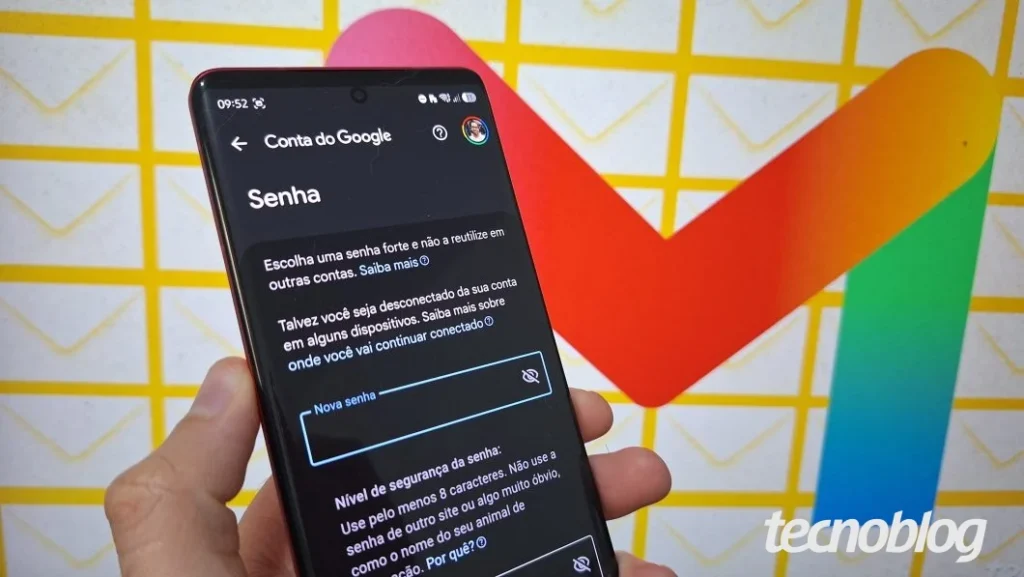
Mudar a senha do Gmail é essencial para a segurança da sua Conta Google, e o processo pode ser feito de diversas maneiras, seja pelo celular ou pelo computador. Saiba como proteger seu acesso.
Proteger sua conta de e-mail é fundamental na era digital. Felizmente, mudar a senha do Gmail, que é a mesma da sua Conta Google, é um processo simples e acessível. Existem quatro métodos principais para realizar essa alteração, garantindo que seus dados permaneçam seguros.
Seja qual for o método escolhido, a alteração da senha é centralizada em um único local, protegendo todo o seu ecossistema digital, incluindo serviços como Google Drive, Fotos e YouTube. Ao modificar sua palavra-passe, o sistema pode encerrar sessões ativas em outros dispositivos, exigindo um novo login para manter a segurança.
A seguir, apresentamos um guia completo com os passos necessários para mudar a senha do Gmail, abordando desde o link direto até o uso dos aplicativos do Gmail e Google, além do procedimento via navegador no PC. Conforme informação divulgada por fontes especializadas em tecnologia, é crucial manter sua senha atualizada.
Método 1: Link Direto para Mudar a Senha do Gmail e Conta Google
O modo mais rápido para quem já está logado na Conta Google e lembra da senha atual é utilizar o link direto. Este método direciona você imediatamente para a página de segurança, simplificando o processo de redefinição. Na seção “Como você faz login no Google”, selecione “Senha”, confirme sua identidade com a senha atual ou biometria, digite a nova combinação em ambos os campos e finalize clicando em “Alterar senha”.
Método 2: Alterando a Senha pelo Aplicativo do Gmail no Celular
Para quem prefere gerenciar a Conta Google diretamente pelo smartphone, o aplicativo do Gmail oferece uma solução prática. Abra o app, toque na sua foto de perfil no canto superior direito, selecione “Gerenciar sua Conta do Google” e, em seguida, toque em “Senha do Google”. Confirme sua identidade com a senha atual ou biometria, crie sua nova palavra-passe, repita-a para validação e toque em “Alterar senha” para concluir.
Método 3: Usando o Aplicativo do Google para Mudar a Senha
Se você utiliza o aplicativo do Google para centralizar a gestão da sua conta, este método é ideal. Acesse o app Google no seu smartphone, toque na sua foto no canto superior direito, vá em “Gerenciar sua Conta do Google” e depois em “Senha do Google”. Confirme sua identidade com a senha atual ou biometria, digite a nova senha, repita-a no campo de confirmação e toque em “Alterar senha”.
Método 4: Como Mudar a Senha do Gmail pelo Computador
Para uma interface mais completa, mudar a senha pelo navegador no PC é a opção. Acesse gmail.com, clique na sua foto de perfil no canto superior direito e selecione “Gerenciar sua Conta do Google”. No menu lateral esquerdo, escolha “Senha do Google”. Insira sua credencial atual ou use outro método de login para confirmar sua identidade. Por fim, digite a nova palavra-passe, repita-a e clique em “Alterar senha”.
Ao mudar a senha, o sistema pode encerrar automaticamente sessões ativas em navegadores e dispositivos, exigindo novo login. É importante também atualizar a nova senha em gerenciadores de senhas e aplicativos de terceiros. Se você esqueceu sua senha, acesse a página de login da Conta Google e clique em “Esqueceu a senha?” para iniciar o processo de recuperação por SMS, e-mail alternativo ou notificação no celular.
Vale ressaltar que a mudança da senha do Gmail não afeta a sua passkey, que funciona independentemente da palavra-passe tradicional. Além disso, a senha do Gmail é a mesma da Conta Google, garantindo que a alteração seja sincronizada em todos os serviços associados, como Drive, YouTube e Fotos.