
Como transmitir a tela do seu iPhone para a TV ou Mac usando AirPlay
Levar o conteúdo do seu iPhone para uma tela maior nunca foi tão simples. Seja para assistir a vídeos, jogar ou apresentar algo, a tecnologia AirPlay da Apple permite espelhar a tela do seu smartphone em smart TVs e computadores Mac de forma rápida e sem fios. O principal requisito é que todos os dispositivos estejam conectados à mesma rede Wi-Fi.
O processo é intuitivo e pode ser feito de duas maneiras principais: espelhando a tela inteira do iPhone ou transmitindo apenas um vídeo específico. Ambas as opções garantem uma experiência imersiva, transformando sua TV ou Mac em uma extensão do seu dispositivo Apple.
Para garantir que você consiga realizar o espelhamento sem dores de cabeça, é importante estar atento a alguns detalhes, como a compatibilidade dos dispositivos e a estabilidade da sua conexão de rede. Conforme informação divulgada pela Apple, diversas marcas de smart TVs modernas já vêm com o protocolo AirPlay integrado.
Conectando iPhone à mesma rede Wi-Fi
O primeiro passo para espelhar seu iPhone é garantir que ele e o dispositivo de destino (TV ou Mac) estejam conectados à **mesma rede Wi-Fi**. Para verificar isso, abra a Central de Controle do seu iPhone deslizando o dedo de cima para baixo no canto superior direito da tela e toque no ícone de Wi-Fi.
Espelhando a tela inteira do iPhone
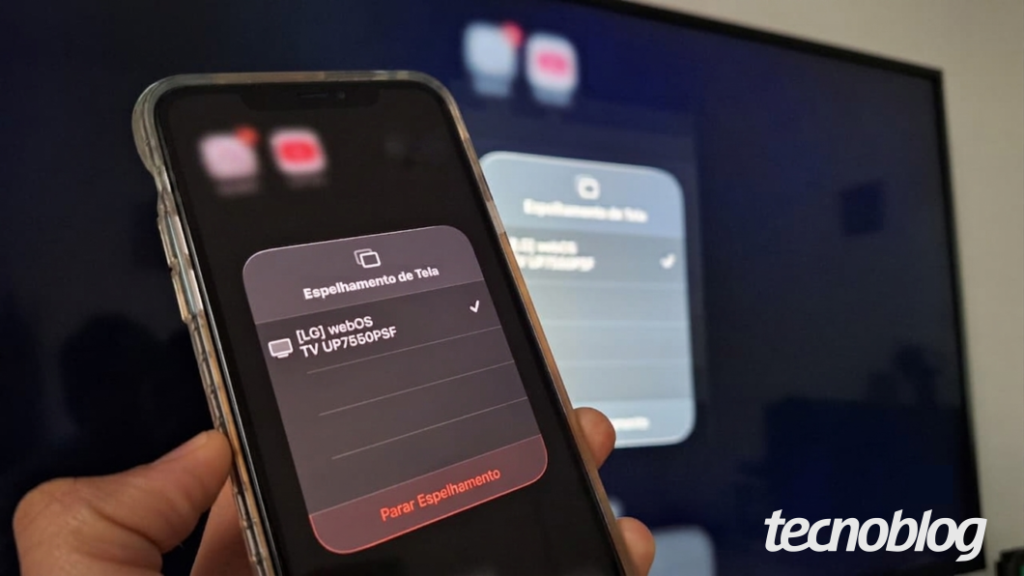
Para espelhar a tela completa do seu iPhone, acesse a Central de Controle novamente e toque no ícone de “Espelhamento de Tela”. Seu iPhone buscará por dispositivos compatíveis próximos. Na lista que aparecer, selecione o nome da sua smart TV ou Mac para iniciar a transmissão. Essa função é ideal para apresentações, jogos ou para compartilhar sua navegação.
Transmitindo apenas vídeos do iPhone
Se o seu objetivo é apenas assistir a um vídeo em uma tela maior, o processo é um pouco diferente. Abra o aplicativo de streaming ou a galeria de mídia, escolha o conteúdo desejado e toque no ícone de transmissão sem fio, que geralmente se parece com uma tela com ondas. Em seguida, selecione “Dispositivos AirPlay e Bluetooth” e escolha a TV ou Mac para onde deseja enviar o vídeo. Com essa opção, você pode continuar usando o iPhone para outras tarefas enquanto o vídeo é exibido na tela grande.
Solucionando problemas de espelhamento
Caso você não consiga emparelhar seu iPhone com a TV, alguns motivos podem estar impedindo a conexão. A **incompatibilidade de rede Wi-Fi** é a causa mais comum, pois ambos os aparelhos precisam estar na mesma rede. Verifique também se sua smart TV é compatível com o AirPlay, pois nem todos os modelos mais antigos possuem essa função nativamente. Sistemas desatualizados, tanto do iOS quanto do firmware da TV, podem gerar conflitos. Interferências de sinal, barreiras físicas, conflitos com VPN ou cache de rede, instabilidade no roteador e bugs temporários de software também podem ser os culpados. Reiniciar o iPhone e a TV geralmente resolve falhas simples.
Alternativa para TVs sem AirPlay: Conexão via cabo
Para televisores mais antigos que não possuem suporte nativo ao AirPlay, ou em situações de Wi-Fi instável, a conexão via cabo é uma excelente alternativa. Utilize um adaptador digital AV (Lightning ou USB-C, dependendo do seu iPhone) conectado a um cabo HDMI tradicional. Conecte o adaptador ao iPhone, o cabo HDMI à TV e selecione o canal correspondente. Essa opção garante uma transmissão estável e sem atrasos, ideal para jogos e vídeos.
Configurando espelhamento automático
Para agilizar o processo, você pode configurar o espelhamento automático. Acesse Ajustes no seu iPhone, vá em Geral, depois em AirPlay e Continuidade e ative a opção “Usar AirPlay Automaticamente”. Com isso, o sistema sugerirá conexões frequentes com sua smart TV ao reproduzir conteúdos compatíveis, embora algumas confirmações manuais ainda possam ser necessárias.
Espelhando o iPad na TV
Assim como o iPhone, o iPad também pode ser espelhado na TV utilizando o protocolo AirPlay. O passo a passo é o mesmo, e você também pode optar pela conexão via cabo com um adaptador, caso sua TV não seja compatível com AirPlay.