
Domine o Desempenho do seu PC Gamer com Estatísticas em Tempo Real
Para os entusiastas de games, saber exatamente o que está acontecendo com o hardware durante uma partida pode ser crucial. Seja para identificar gargalos, monitorar temperaturas ou simplesmente satisfazer a curiosidade sobre o desempenho da máquina, ter estatísticas na tela de forma clara e acessível faz toda a diferença. Essa funcionalidade, popularizada em sites como o Adrenaline, permite uma visão completa do funcionamento do seu PC, sem tirar o foco do jogo.
A boa notícia é que essa capacidade não é exclusividade de ferramentas profissionais ou de difícil configuração. Com a combinação certa de programas gratuitos e um guia prático, você pode replicar essa experiência e ter o controle total sobre as informações exibidas. Entender o uso de cada componente e como eles interagem é o primeiro passo para otimizar sua experiência gamer e até mesmo planejar futuros upgrades.
Este guia vai te mostrar o caminho para configurar essas estatísticas na tela de maneira simples e eficiente. Vamos detalhar o processo, desde o download dos softwares necessários até os ajustes finos para personalizar o que você vê durante o jogo. Prepare-se para elevar o nível do seu monitoramento de PC, conforme informações divulgadas em guias especializados.
A Ferramenta Essencial para Monitoramento de Hardware
Para começar a exibir estatísticas na tela, você precisará de alguns programas chave. O Riva Tuner Statistic Server (RTSS) é fundamental para criar e gerenciar as sobreposições (overlays) que aparecerão na sua tela. Complementando o RTSS, o HWiNFO é um poderoso software de diagnóstico de hardware que fornecerá os dados brutos sobre o desempenho do seu sistema, como uso de CPU, GPU, memória RAM, temperaturas e muito mais.
Se você busca funcionalidades adicionais, como a possibilidade de realizar benchmarks em tempo real e ter um controle mais aprofundado sobre sua placa de vídeo, o MSI Afterburner é uma excelente adição. Ele não só integra-se perfeitamente com o RTSS e o HWiNFO, mas também oferece recursos como overclock de GPU e ajuste fino das ventoinhas, sendo uma ferramenta completa para entusiastas que desejam extrair o máximo de sua máquina.
Passo a Passo para a Instalação e Configuração
O processo começa com o download dos softwares. Recomenda-se utilizar versões estáveis, como o MSI 4.6.6 e o Riva Tunner na versão 7.3.7, pois versões mais recentes ou beta podem apresentar incompatibilidades. Após a instalação, o próximo passo é baixar arquivos de configuração customizados e o HWiNFO. Estes arquivos já vêm com ajustes pré-definidos de interface e atalhos, facilitando a sua vida.
Com os arquivos baixados, é hora de colocá-los no lugar certo. Descompacte o arquivo e localize as três pastas contidas nele. Copie essas pastas para o diretório onde você instalou o Riva Tuner e o MSI Afterburner. Geralmente, este caminho é algo como “C:Program Files (x86)”. Ao colar, o sistema pode pedir permissão para sobrescrever alguns arquivos, o que é esperado e necessário para a correta aplicação das configurações.
Ativando e Personalizando suas Estatísticas na Tela
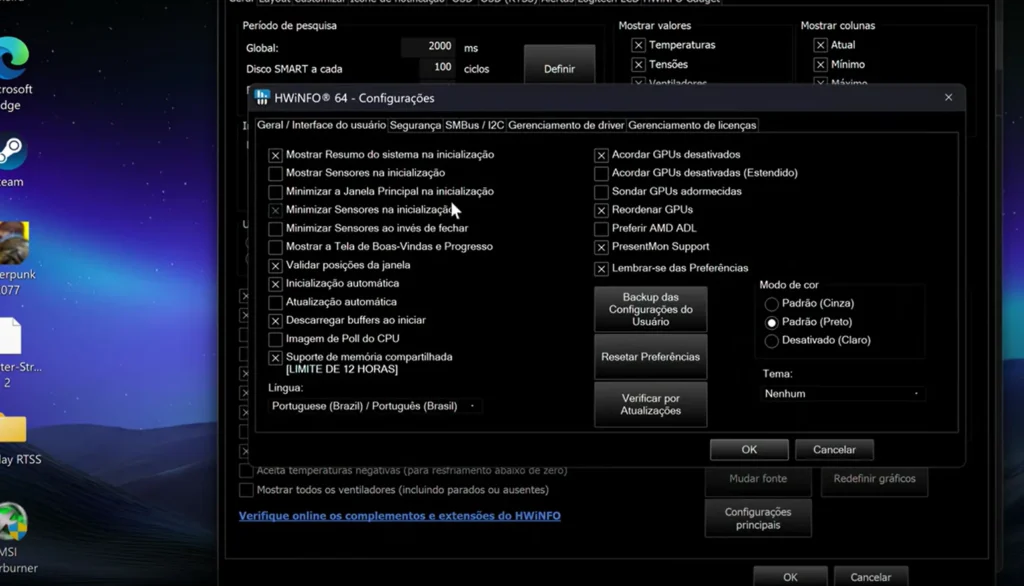
Após a instalação e a cópia dos arquivos, reinicie o seu computador para que todas as alterações sejam aplicadas corretamente. Em seguida, abra o HWiNFO64.exe, que estará em uma pasta própria dentro do diretório de instalação. Embora o HWiNFO possa ser configurado para iniciar automaticamente com o Windows, a primeira vez requer uma abertura manual. Se, por acaso, algumas estatísticas não aparecerem, uma segunda reinicialização pode resolver. Verifique também se a opção “Suporte de memória compartilhada” está habilitada nas configurações do HWiNFO, pois isso é crucial para a exibição de todos os dados.
Para facilitar o uso, os atalhos pré-definidos incluem F8 para mostrar e ocultar as informações na tela, F5 para iniciar um benchmark e F6 para pará-lo. Você também pode ajustar o tamanho das estatísticas usando as teclas de vírgula (,) para diminuir e ponto (.) para aumentar. Essas ferramentas são ideais para monitorar o uso de CPU, GPU, temperaturas e muito mais, ajudando a entender o comportamento do seu PC durante sessões intensas de jogo ou benchmarks.
Otimizando seu Jogo e Planejando o Futuro
Com as estatísticas na tela configuradas, você terá uma visão clara do desempenho do seu hardware. Isso permite identificar rapidamente se o seu processador, placa de vídeo ou memória RAM estão operando no limite, ou se há algum componente superaquecendo. Essa informação é valiosa não apenas para resolver problemas pontuais, mas também para entender como seu PC se comporta em diferentes jogos e aplicações.
Utilizar essas estatísticas de forma consciente pode te ajudar a tomar decisões mais informadas sobre futuros upgrades. Saber qual componente está limitando o desempenho geral do seu sistema é um passo importante para investir em peças que realmente farão a diferença. Lembre-se, porém, que o objetivo principal é curtir o jogo, então use essas ferramentas de monitoramento como um auxílio ocasional, sem deixar que elas tirem o foco da sua experiência de jogo.
Esperamos que estas dicas e ferramentas sejam extremamente úteis para você cuidar do seu PC e fazer escolhas mais assertivas em relação a upgrades. A capacidade de monitorar o desempenho em tempo real é um diferencial para qualquer gamer que busca otimizar sua máquina e garantir a melhor experiência possível.