
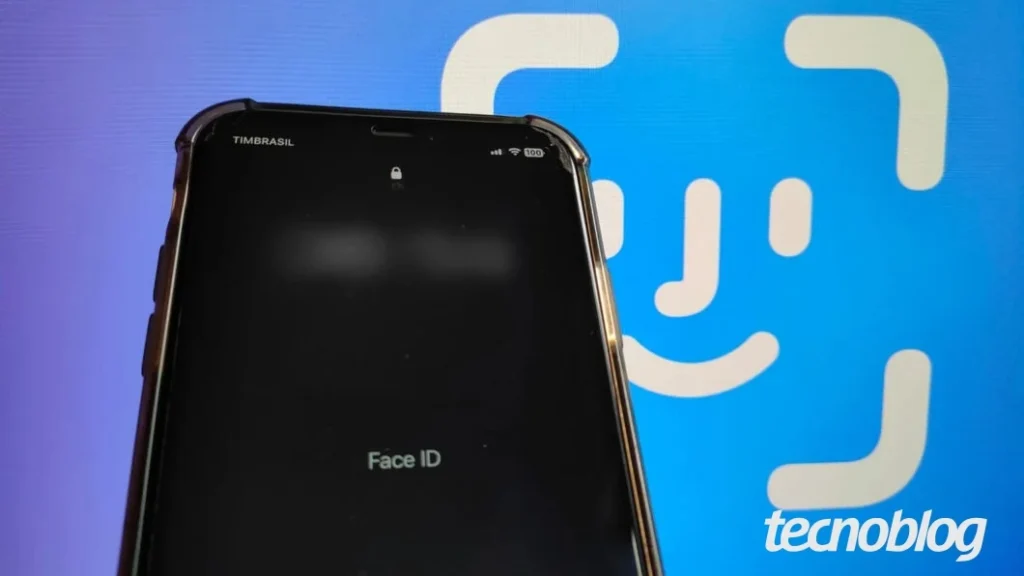
Face ID não funciona no iPhone? Veja 5 formas de resolver o problema e desbloquear seu aparelho rapidamente
O Face ID é uma tecnologia revolucionária que traz segurança e praticidade para o seu iPhone. No entanto, é comum que usuários se deparem com a frustração de o Face ID não funcionar corretamente. Essa falha pode ocorrer por diversos motivos, desde questões simples como sujeira até problemas mais complexos de software ou hardware.
Felizmente, muitas dessas situações podem ser resolvidas com passos fáceis e rápidos, que você mesmo pode aplicar em seu dispositivo. Antes de pensar em levar o aparelho para assistência técnica, confira algumas dicas que podem fazer seu Face ID voltar a operar normalmente.
Seja por uma película mal aplicada, uma atualização pendente ou simplesmente a necessidade de reconfigurar o sistema, as soluções estão ao seu alcance. Entender as causas mais comuns do problema com o Face ID no iPhone é o primeiro passo para resolver a questão de vez, conforme informações divulgadas por especialistas em tecnologia.
Redefina o Face ID para corrigir falhas de reconhecimento
Uma das primeiras e mais eficazes soluções quando o Face ID não funciona é redefini-lo. Esse processo apaga o mapeamento facial antigo, que pode estar desatualizado ou corrompido, forçando o sensor TrueDepth a escanear seu rosto novamente. Isso ajuda o sistema a se adaptar a qualquer mudança recente em sua aparência, garantindo um reconhecimento mais preciso.
Para realizar a redefinição, acesse os “Ajustes” do seu iPhone, toque em “Face ID e Código” e insira sua senha. Em seguida, selecione a opção “Redefinir Face ID”. Após limpar os registros antigos, basta ir em “Configurar Face ID” e seguir as instruções na tela, posicionando seu rosto no enquadramento e movendo-o lentamente em círculos.
Reiniciar o dispositivo pode resolver conflitos de software
Muitas vezes, um simples reinício do iPhone é capaz de solucionar problemas temporários que afetam o funcionamento do Face ID. Pequenos bugs e conflitos de software que ocorrem em segundo plano podem travar a autenticação biométrica. Ao reiniciar, o dispositivo limpa a memória RAM e força o recarregamento do sensor TrueDepth, eliminando erros acumulados.
Esse procedimento é ideal quando aplicativos em segundo plano geram instabilidade no sistema, impactando diretamente a performance do reconhecimento facial. Forçar o recarregamento do sensor TrueDepth do zero pode ser a solução que você precisa para que o Face ID volte a operar corretamente.
Limpe a tela e a área dos sensores do Face ID
A oleosidade, poeira ou marcas de dedo na parte superior da tela do seu iPhone podem obstruir os sensores do Face ID, impedindo o escaneamento facial. A sujeira pode interferir na capacidade do iluminador e do projetor de pontos de realizar o mapeamento infravermelho do seu rosto, levando a falhas no reconhecimento.
A solução é simples: higienize cuidadosamente a região da câmera TrueDepth com um pano de microfibra macio. Se necessário, umedeça levemente o pano com álcool isopropílico. Essa limpeza desobstrui os componentes ópticos e pode restabelecer o uso normal do Face ID.
Remova ou verifique a película protetora
Películas grossas, trincadas ou mal alinhadas são causas frequentes para o Face ID não funcionar. Acessórios de terceiros ou com filtros de privacidade podem bloquear a luz infravermelha essencial para a leitura biométrica, interferindo diretamente no desempenho do sistema. Uma película danificada ou de tamanho inadequado pode cobrir fisicamente o projetor de pontos e a câmera infravermelha.
Remover a película protetora serve como um teste rápido para diagnosticar se ela é a causadora do problema. Se o desbloqueio facial voltar a funcionar imediatamente após a remoção, basta substituir a película por um modelo totalmente compatível e de boa qualidade. Modelos com recorte preciso na área da câmera frontal são ideais.
Mantenha o iOS atualizado para garantir o bom funcionamento do Face ID
Um sistema operacional desatualizado no iPhone pode apresentar bugs que afetam diretamente o Face ID. Erros no código do software podem travar o reconhecimento facial e impedir o desbloqueio do aparelho. A Apple recomenda manter o iOS sempre atualizado para aplicar correções e eliminar instabilidades conhecidas.
Versões recentes do sistema operacional restauram a estabilidade dos drivers e garantem a comunicação perfeita entre o hardware e o software. Após a instalação de uma nova atualização, reinicie o smartphone para forçar uma inicialização limpa e normalizar o funcionamento do Face ID.
O que fazer se o Face ID continuar sem funcionar?
Caso as soluções básicas não resolvam o problema com o Face ID, pode haver uma falha física no hardware. Danos por quedas ou impactos podem exigir reparo em uma assistência técnica autorizada. Da mesma forma, uma troca de tela mal executada ou o uso de capas que obstruem os sensores também podem ser a causa.
Se o seu iPhone exibir mensagens permanentes de erro indicando falha no hardware, é fundamental buscar ajuda profissional para garantir que o reparo seja feito corretamente, preservando a segurança e o funcionamento do seu aparelho.