
Como liberar espaço no iCloud: 7 dicas essenciais para usuários de iPhone e Mac
Manter o espaço no iCloud livre é crucial para garantir que fotos, vídeos, backups e outros dados importantes sejam sincronizados sem interrupções. Com a franquia gratuita de apenas 5 GB, é comum que o armazenamento se esgote rapidamente, impactando o funcionamento dos seus dispositivos Apple.
A falta de espaço pode levar à suspensão do upload de novas mídias, interrupção de backups essenciais e até mesmo à falha na sincronização de aplicativos como Notas e Lembretes. Para evitar essas dores de cabeça e manter seus dados seguros, reunimos 7 dicas práticas e eficientes para você liberar espaço no iCloud agora mesmo.
Essas estratégias, baseadas em informações divulgadas pela Apple, ajudarão a otimizar sua conta, recuperar memória e garantir que tudo funcione como deveria. Vamos descobrir como fazer isso de forma simples e rápida.
1. Apague fotos e vídeos pesados do iCloud
As mídias são frequentemente as maiores vilãs do espaço no iCloud. Para liberar memória de forma drástica, comece excluindo fotos e vídeos desnecessários. Acesse o iCloud.com pelo navegador ou o aplicativo Fotos no seu iPhone. Lembre-se que ao apagar, os arquivos vão para a pasta “Apagados Recentemente”, onde permanecem por 30 dias.
Para liberar o espaço imediatamente, é fundamental esvaziar essa pasta. Cada arquivo removido pode recuperar de 2 MB a 100 MB, otimizando significativamente o espaço disponível na sua conta Apple. Essa faxina digital é um dos jeitos mais rápidos de recuperar gigabytes.
2. Faça backup de mídias no PC e delete do iCloud
Uma estratégia eficaz para liberar espaço no iCloud é baixar suas fotos e vídeos para o computador. Você pode fazer isso através do iCloud.com, do sistema nativo do Mac ou do aplicativo para Windows. Isso cria uma cópia de segurança no seu HD.
Após salvar os arquivos localmente, você pode deletá-los do iCloud. Para que a liberação de espaço seja efetiva, não se esqueça de esvaziar a pasta de itens apagados. Essa medida garante que você mantenha seus registros importantes e ainda assim recupere o espaço na nuvem, evitando custos extras com planos maiores.
3. Migre fotos do iCloud para o Google Fotos
A Apple oferece uma ferramenta para migrar suas fotos do iCloud diretamente para o Google Fotos. O processo é feito pela página oficial da Apple e pode levar de três a sete dias, preservando a organização original dos álbuns.
É importante notar que essa transferência apenas duplica suas mídias. Para realmente liberar espaço no iCloud, você precisará apagar manualmente os arquivos originais após a migração completa e, em seguida, esvaziar a lixeira. Isso ajuda a equilibrar o uso de armazenamento na nuvem.
4. Verifique e exclua outros itens salvos no iCloud
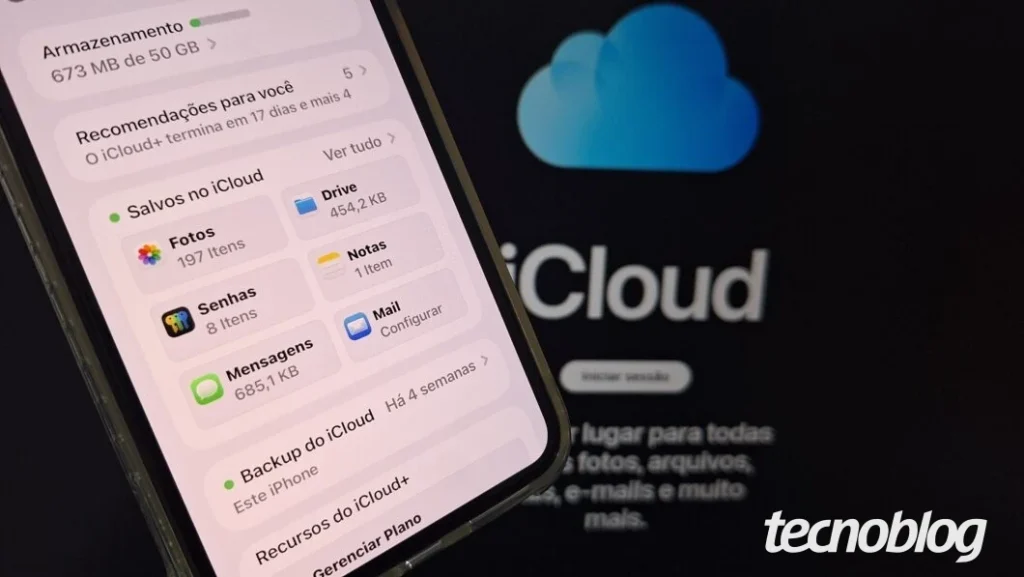
Vá em Ajustes do iPhone, toque na barra de gerenciamento do iCloud para visualizar um gráfico detalhado do que está consumindo sua memória. Aqui você encontra informações sobre backups de dispositivos antigos, e-mails com anexos pesados e dados de aplicativos.
Excluir esses arquivos secundários, como backups esquecidos ou históricos de conversas de e-mails e mensageiros, pode liberar espaço instantaneamente. Lembre-se sempre de esvaziar a lixeira do iCloud após qualquer exclusão para garantir a liberação imediata da memória.
5. Gerencie as sincronizações com o iCloud
Para otimizar o espaço, gerencie quais aplicativos sincronizam dados com o iCloud. Nos ajustes do iPhone, selecione quais aplicativos podem enviar dados para a nuvem. Desativar a sincronização de apps pesados, como Mensagens e Fotos, fará com que seus dados sejam armazenados apenas localmente no aparelho.
Essa segmentação impede que conteúdos pesados sobrecarreguem o servidor remoto. No entanto, apenas desligar a sincronização não apaga o que já foi salvo. É preciso deletar manualmente os arquivos na nuvem e esvaziar a pasta de itens apagados para recuperar a memória ocupada.
6. Exclua ou diminua o backup na nuvem
Acesse os ajustes do iPhone e a área de gerenciamento de armazenamento do iCloud. Para apagar backups de aparelhos antigos, selecione o dispositivo desejado e confirme a exclusão. Isso pode liberar de 5 GB a 50 GB de forma invisível.
Outra opção é diminuir o tamanho da cópia de segurança desmarcando aplicativos que enviam muitas mídias, como WhatsApp e Mensagens. Essa triagem evita o envio desnecessário de dados redundantes para os servidores da Apple, liberando cota na hora.
7. Apague o backup do WhatsApp no iCloud
O backup do WhatsApp pode consumir um espaço considerável, geralmente entre 1 GB e 10 GB. Para excluí-lo, vá em Ajustes do iPhone, toque no gerenciamento do iCloud e selecione o WhatsApp. Em seguida, escolha a opção de apagar os dados salvos na nuvem e confirme a remoção.
Essa ação remove apenas a cópia de segurança remota, mantendo seu histórico de conversas intacto localmente. Para evitar que o app volte a lotar sua conta, desative a sincronização automática. A limpeza desse conteúdo pesado gera um alívio imediato no seu armazenamento.
Por que o iCloud fica cheio? O iCloud lota rapidamente porque os servidores da Apple armazenam em massa fotos, vídeos e backups de todos os seus dispositivos. A franquia gratuita de 5 GB é facilmente superada pela sincronização contínua. Muitos usuários confundem o serviço com uma expansão da memória física do iPhone, quando ele é um espelho independente. Esse acúmulo satura o plano básico, exigindo limpezas constantes ou a assinatura do iCloud+.
O que acontece se eu não liberar espaço no iCloud? Ao atingir o limite máximo, o upload de novas mídias é bloqueado, backups automatizados são interrompidos, a sincronização nativa de apps como Notas e Lembretes falha, o WhatsApp para de salvar históricos na nuvem e o iCloud Drive para de enviar documentos. Em casos extremos, a Apple pode congelar o perfil e eliminar o excesso de dados.
Consigo ver o que está ocupando armazenamento no iCloud? Sim, o consumo pode ser monitorado nos ajustes do iPhone, Mac ou app para Windows. Um gráfico detalha o espaço ocupado por cada aplicativo e recurso, facilitando a identificação dos maiores consumidores de espaço.
Posso comprar mais armazenamento no iCloud? Sim, você pode expandir o espaço migrando para o iCloud+, que oferece planos de 50 GB a 12 TB. A contratação pode ser feita nos ajustes do iPhone, Mac ou navegador, e o upgrade é atualizado na hora.
Tem como aumentar o armazenamento do iCloud de graça? Não existe um método para expandir os 5 GB gratuitos. A única alternativa sem custos é realizar uma faxina digital rigorosa, otimizando a franquia existente com a exclusão de arquivos desnecessários e desativação de backups secundários.