
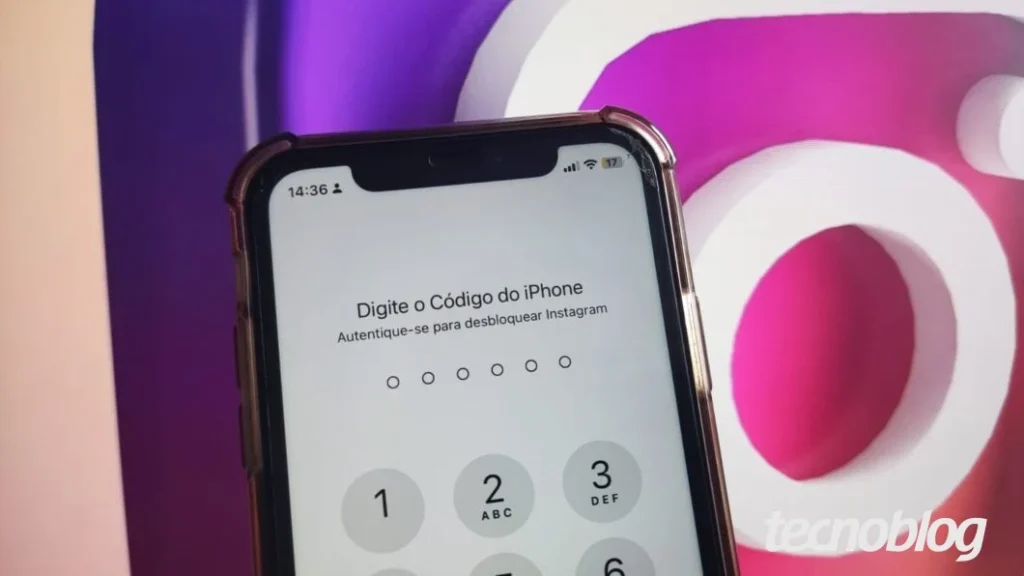
Proteja suas conversas privadas no Instagram: Guia completo para bloqueio de app em diferentes celulares
A segurança das suas informações pessoais é cada vez mais importante, e com o aumento do uso de aplicativos de mensagens, proteger suas conversas no Instagram se tornou uma prioridade para muitos usuários. Embora o aplicativo não ofereça um recurso nativo para proteger apenas as mensagens diretas (DMs), é possível adicionar uma camada de segurança ao aplicativo completo.
Esta proteção pode ser feita de diferentes maneiras, dependendo do modelo do seu smartphone. Seja através de recursos como a “Pasta Segura” em celulares Samsung e Motorola, ou configurações específicas em iPhones e dispositivos Xiaomi, manter suas DMs seguras está ao seu alcance.
Neste guia, detalhamos como colocar senha no Instagram em diversas marcas de celular, garantindo que suas conversas permaneçam privadas. As informações foram compiladas com base em orientações divulgadas sobre o uso das funcionalidades de segurança dos aparelhos.
Proteção de DMs no Instagram: Entenda as Opções Disponíveis
É fundamental esclarecer que o Instagram não oferece uma funcionalidade direta para colocar senha apenas nas mensagens diretas (DMs). Portanto, a única maneira de proteger suas conversas é aplicando um bloqueio de senha ou biometria ao aplicativo completo do Instagram. Essa medida garante que, para acessar qualquer parte do aplicativo, incluindo suas mensagens, seja necessário uma autenticação.
A rede social, em um passado não muito distante, chegou a oferecer criptografia de ponta a ponta como um recurso opcional para conversas. Contudo, essa funcionalidade foi descontinuada em maio de 2026, sob a justificativa de que poucos usuários a utilizavam. Assim, o bloqueio do aplicativo é a alternativa mais eficaz atualmente.
Como colocar senha no Instagram em celulares Samsung
Em smartphones Samsung, você pode adicionar o Instagram à sua “Pasta Segura” para protegê-lo com senha ou biometria. Para isso, acesse as “Configurações” do seu aparelho, vá em “Segurança e privacidade” e, em seguida, em “Mais configurações de segurança”. Selecione “Pasta Segura” e, se for seu primeiro acesso, configure-a com seu PIN, senha, padrão ou biometria.
Após configurar a Pasta Segura, toque no símbolo “+”, selecione o aplicativo do Instagram e clique em “Adicionar”. Dessa forma, o Instagram ficará protegido dentro da Pasta Segura, exigindo autenticação para ser aberto.
Como colocar senha no Instagram em iPhones
Para usuários de iPhone, o processo é mais direto e utiliza o recurso de reconhecimento facial. Toque e segure o ícone do Instagram na tela inicial e, no menu que aparecer, selecione a opção “Exigir Face ID”.
Em seguida, confirme sua identidade quando solicitado e, na janela pop-up que surgir, escolha novamente “Exigir Face ID”. Com isso, o aplicativo do Instagram exigirá o Face ID para ser aberto, garantindo a segurança das suas DMs.
Como colocar senha no Instagram em celulares Xiaomi
Em dispositivos Xiaomi, a proteção do Instagram pode ser feita através das configurações de sistema. Acesse as “Configurações” do seu celular e, em seguida, navegue até a seção “Apps”. Lá, procure pela opção “Bloqueio de apps” e ative a chave ao lado do aplicativo do Instagram.
Dessa forma, sempre que tentar abrir o Instagram, o sistema solicitará a senha ou a biometria configurada no seu aparelho, protegendo suas conversas.
Como colocar senha no Instagram em celulares Motorola
No caso dos celulares Motorola, a proteção do Instagram é realizada através do aplicativo “Moto Secure”. Abra o “Moto Secure”, acesse a “Pasta Segura” dentro da seção “Segurança de dados” e configure-a com seu método de bloqueio preferido, caso seja o primeiro acesso.
Posteriormente, toque no símbolo “+” na Pasta Segura e selecione “Adicionar apps”. Marque o aplicativo do Instagram na lista e confirme para adicioná-lo. Assim, para acessar o Instagram, será necessário desbloquear a Pasta Segura.
Acessando o Instagram após aplicar a senha
A forma de acessar o Instagram protegido varia um pouco. Em iPhones e celulares Xiaomi, basta abrir o aplicativo normalmente, pois o bloqueio será acionado automaticamente. Já em celulares Samsung e Motorola, é preciso iniciar o aplicativo do Instagram a partir da “Pasta Segura” para que a autenticação seja solicitada.
É possível colocar senha no Instagram pelo PC?
Sim, é possível adicionar uma camada de segurança ao Instagram no computador utilizando extensões de navegador, como o “Bloquear site” para Google Chrome. Essa ferramenta permite que você defina uma senha para desbloquear o acesso ao site do Instagram ou a qualquer outra URL que desejar.
Posso usar aplicativos de terceiros para bloquear o Instagram?
Sim, especialmente em dispositivos Android. Aplicativos como “AppLock” ou “LOCKit” podem ser utilizados para bloquear o Instagram e outros aplicativos. É importante notar que, em iPhones, o sistema operacional não permite que aplicativos de terceiros realizem alterações no dispositivo, como o bloqueio de outros apps.
Como tirar a senha de bloqueio do Instagram?
Para remover a senha de bloqueio do Instagram, o processo difere entre as marcas. Em celulares Samsung, acesse a Pasta Segura, toque e segure no ícone do Instagram e escolha “Desinstalar”. Em iPhones, na tela inicial, toque e segure o ícone do Instagram, selecione “Não Exigir Face ID” e confirme sua identidade.
Em celulares Xiaomi, vá em “Configurações”, “Apps”, “Bloqueio de apps” e desmarque a chave do Instagram. Já em celulares Motorola, abra a Pasta Segura, toque e segure no ícone do Instagram e escolha “Remover app”.