
Como salvar fotos no iCloud e apagar do iPhone sem perder nada
Muitos usuários de iPhone se deparam com a frustração de ter o armazenamento do aparelho lotado, especialmente por causa de fotos e vídeos. A busca por liberar espaço, no entanto, pode gerar dúvidas sobre como gerenciar esses arquivos na nuvem. Afinal, é possível salvar fotos no iCloud e depois apagá-las do iPhone?
A resposta direta é que o iCloud Fotos funciona como um espelho. Qualquer alteração feita no iPhone é refletida na nuvem e vice-versa. Isso significa que excluir uma foto do aparelho também a removerá do iCloud, e vice-versa, se a sincronização estiver ativa.
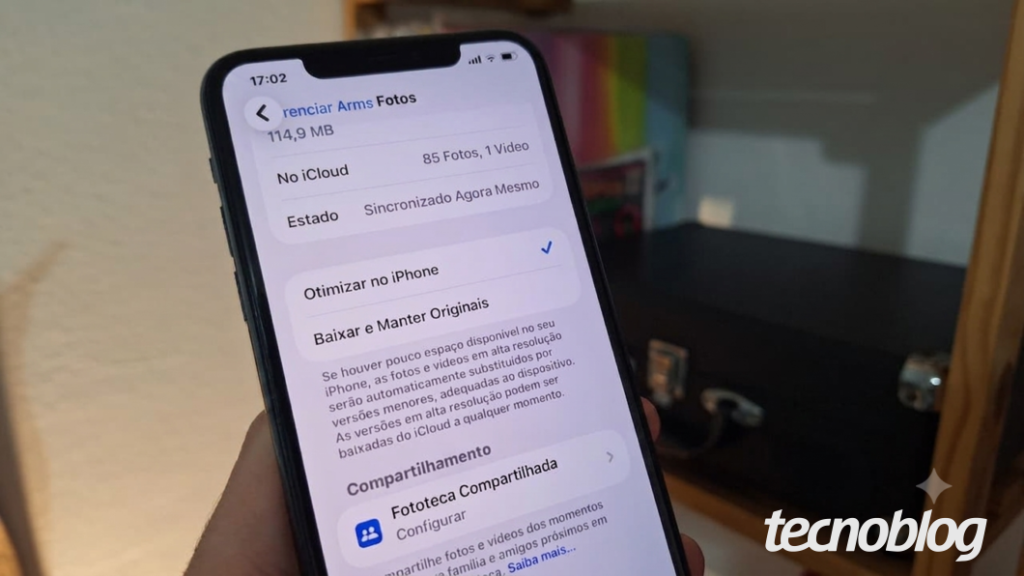
Felizmente, a Apple oferece um recurso para contornar essa situação, permitindo que você mantenha suas fotos seguras na nuvem enquanto libera o espaço físico do seu iPhone. Conforme informações divulgadas, a melhor solução é ativar a opção “Otimizar no iPhone” nas configurações do iCloud.
Entendendo o funcionamento do iCloud Fotos
O iCloud Fotos atua como um sistema de sincronização entre o seu iPhone e os servidores da Apple. Ele mantém sua biblioteca de mídias sempre atualizada em todos os dispositivos conectados à sua conta. Essa dinâmica é o que impede a exclusão de imagens apenas no dispositivo sem que elas sejam removidas da nuvem, pois qualquer alteração é instantaneamente refletida.
Essa sincronização contínua é excelente para garantir que suas fotos estejam sempre acessíveis em qualquer lugar. No entanto, quando o espaço de armazenamento do iPhone começa a escassear, essa característica pode parecer um obstáculo para quem deseja limpar a galeria do celular.
Otimizando o espaço no iPhone com o iCloud
A solução mais eficaz para quem enfrenta problemas de espaço é ativar o recurso “Otimizar no iPhone”. Essa função inteligente substitui as fotos e vídeos originais em alta resolução por versões menores e mais leves, que ocupam significativamente menos espaço no armazenamento físico do seu aparelho.
Ao ativar essa opção, as versões completas e em alta qualidade de suas fotos e vídeos permanecerão seguras no iCloud. Assim, você não perde o acesso às suas memórias, mesmo que o espaço no iPhone esteja limitado. Para ativar essa funcionalidade, siga estes passos simples: acesse os “Ajustes” do iPhone, toque no seu ID Apple no topo da tela, selecione “iCloud” e, em seguida, toque em “Fotos”. Por fim, ative a opção “Otimizar no iPhone”.
É possível apagar fotos do iPhone e mantê-las apenas no iCloud?
Conforme detalhado na fonte, não é possível apagar totalmente as fotos do iPhone e mantê-las exclusivamente no iCloud Fotos se a sincronização estiver ativa. O serviço funciona como um espelho, e apagar um arquivo no iPhone o deletará automaticamente da nuvem.
Desativar a sincronização do iCloud Fotos é uma alternativa, mas ela isola os arquivos e impede que novas mídias sejam enviadas para a nuvem. Além disso, essa ação pode resultar na exclusão de todas as fotos do dispositivo ou, inversamente, forçar o download de todas as imagens, lotando novamente a memória do aparelho.
Alternativas para salvar fotos antes de apagar do iPhone
Para quem busca uma maneira segura de liberar espaço no iPhone sem depender exclusivamente do iCloud, existem outras opções viáveis. Uma delas é utilizar serviços de backup alternativos, como o Google Fotos. Ao fazer backup das suas fotos no Google Fotos, você as guarda na nuvem do Google de forma independente, permitindo que você limpe a galeria do iPhone sem que isso afete o armazenamento no iCloud.
Outra alternativa física e muito segura é a transferência de fotos e vídeos do iPhone para o seu PC. Armazenar os arquivos diretamente no disco rígido do computador garante um backup confiável. Serviços de nuvem alternativos, como o Dropbox, também permitem o upload manual de arquivos, garantindo acesso remoto e seguro às suas mídias de qualquer dispositivo conectado à internet.