
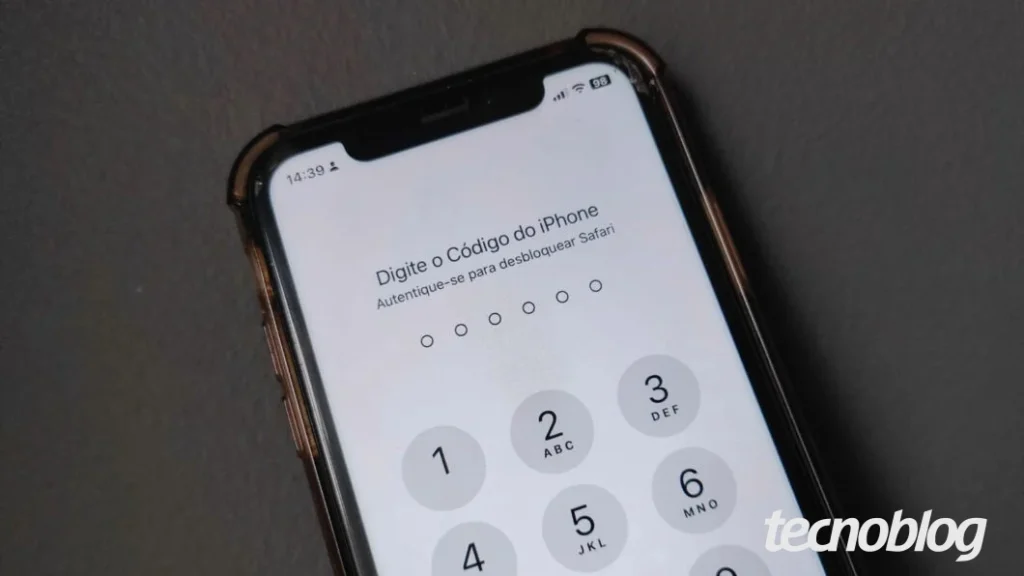
iPhone: como colocar senha nos aplicativos com iOS 18 ou superior, Face ID e Atalhos
Proteger aplicativos individuais no iPhone contra acessos indesejados é uma preocupação crescente para muitos usuários. Felizmente, a Apple oferece maneiras eficientes de implementar essa segurança, especialmente com as versões mais recentes do iOS. Seja através da função nativa de exigir autenticação biométrica ou da poderosa ferramenta Atalhos, é possível blindar seus dados de forma prática.
Entender as opções disponíveis e como configurá-las pode fazer uma grande diferença na privacidade do seu smartphone. Este guia detalha os métodos mais eficazes para colocar senha em aplicativos no seu iPhone, garantindo que apenas você tenha acesso às suas informações mais sensíveis.
A capacidade de adicionar camadas extras de segurança aos aplicativos do iPhone é um recurso valioso, especialmente para quem lida com informações confidenciais ou simplesmente deseja um controle maior sobre o uso do aparelho. Conforme informado pelo conteúdo base, existem duas abordagens principais para alcançar essa proteção, cada uma com suas particularidades e vantagens, permitindo que o usuário escolha a que melhor se adapta às suas necessidades. A seguir, exploraremos como cada um desses métodos funciona e como implementá-los.
Proteção nativa: exigindo Face ID ou Touch ID para abrir apps
Uma das maneiras mais diretas de colocar senha em aplicativos no iPhone, disponível a partir do iOS 18, é utilizar a função de exigir autenticação biométrica. Para ativar essa proteção em um aplicativo específico, o processo é simples: basta tocar e segurar o ícone do app desejado na tela inicial e, em seguida, selecionar a opção “Exigir Face ID” ou “Exigir Touch ID”, dependendo do modelo do seu iPhone.
Após selecionar essa opção, um pop-up aparecerá solicitando que você confirme sua identidade através do Face ID, Touch ID ou seu código de acesso. Uma vez confirmada, o aplicativo escolhido passará a exigir essa autenticação toda vez que for aberto. É importante notar, contudo, que nem todos os aplicativos são compatíveis com esse recurso de segurança nativo da Apple.
Segurança avançada com a ferramenta Atalhos
Para quem busca um controle ainda maior ou deseja proteger aplicativos que não suportam a autenticação nativa, a ferramenta Atalhos oferece uma solução robusta. Através da criação de uma automação personalizada, é possível configurar o iPhone para bloquear a tela sempre que um aplicativo específico for aberto, exigindo assim o Face ID, Touch ID ou código de acesso.
Para configurar essa automação, abra o aplicativo “Atalhos”, vá até a aba “Automação” e selecione “Criar Automação Pessoal”. Em seguida, escolha o aplicativo que você deseja proteger e defina a ação para “For aberto”. Escolha a opção “Executar imediatamente” e prossiga. Na tela seguinte, procure pela ação “Bloquear tela” e selecione-a. Ao concluir, o iPhone irá bloquear o acesso ao aplicativo escolhido, exigindo autenticação.
Entendendo as limitações e possíveis problemas
Existem algumas razões pelas quais você pode encontrar dificuldades ao tentar colocar senha em aplicativos no iPhone. Uma delas é a versão do sistema operacional, já que o recurso “Exigir Face ID” requer o iOS 18 ou superior. Além disso, alguns aplicativos nativos da Apple, como a própria ferramenta Atalhos, Câmera, Ajustes e Mapas, não podem ser bloqueados dessa forma.
Outros fatores incluem a existência de automações conflitantes para o mesmo aplicativo ou a ausência de um método de segurança (Face ID, Touch ID ou código) configurado no seu iPhone. Caso seu aparelho não possua nenhuma dessas proteções ativas, o sistema impedirá a adição de senhas aos aplicativos.
É possível remover a senha de aplicativos no iPhone?
Sim, é totalmente possível remover a senha de aplicativos que foram bloqueados. Se você utilizou o recurso nativo de “Exigir Face ID”, basta retornar à tela inicial, tocar e segurar o ícone do aplicativo e selecionar “Não Exigir Face ID”. Sua identidade será confirmada, e o bloqueio será desativado.
Para remover as automações criadas na ferramenta Atalhos, acesse o aplicativo, vá em “Automação”, selecione a automação de bloqueio de tela que você criou para o aplicativo desejado e desative a opção “Não executar” ou a própria automação. Essa flexibilidade permite que você gerencie a segurança dos seus aplicativos conforme sua necessidade.