
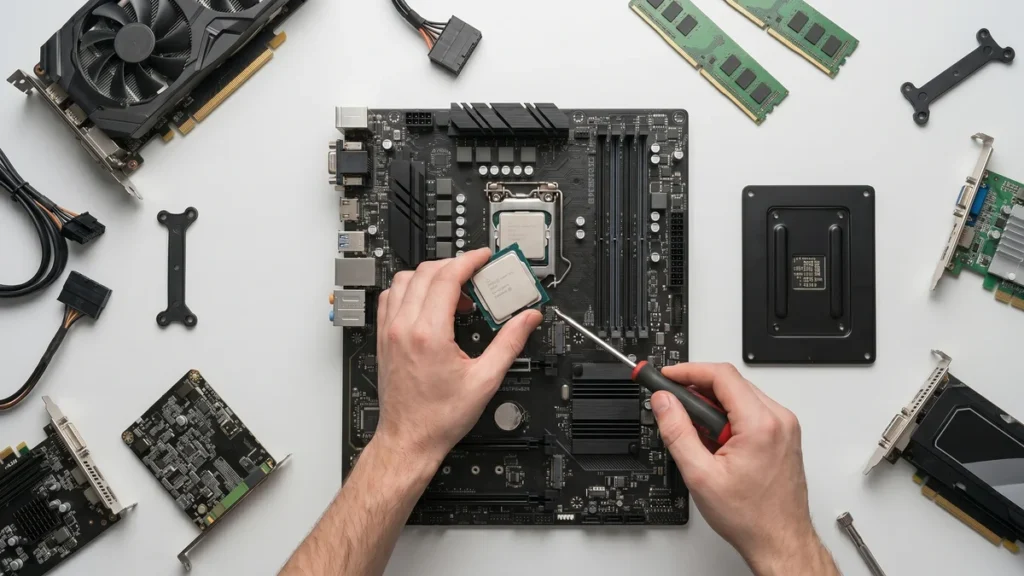
Montar um PC gamer pela primeira vez pode ser desafiador, mas com informação e atenção aos detalhes, você evita armadilhas comuns que custam caro e frustram.
A busca pelo PC gamer ideal, capaz de rodar os últimos lançamentos com gráficos de ponta, leva muitos entusiastas a embarcarem na jornada da montagem própria. A promessa de economia e personalização é tentadora, mas o caminho pode ser repleto de erros que transformam o sonho em pesadelo.
Desde a escolha de componentes incompatíveis até falhas na instalação que podem danificar o hardware, as armadilhas são muitas. Felizmente, a maioria desses problemas pode ser prevenida com conhecimento e um checklist cuidadoso.
Conforme informações divulgadas por especialistas em montagem de hardware, entender as particularidades de cada peça e seguir um processo metódico são as chaves para o sucesso. Este artigo detalha 12 dos erros mais comuns cometidos por iniciantes na montagem de um PC gamer e oferece dicas práticas para evitá-los.
1. Escolhendo Peças Incompatíveis: O Erro Fatal Antes Mesmo de Começar
Um dos tropeços mais frequentes ocorre antes mesmo de as ferramentas entrarem em cena: a compra de componentes que não conversam entre si. Ignorar a compatibilidade entre processador e placa-mãe, como o tipo de socket, ou a frequência da memória RAM, pode impedir o PC de ligar. Placas de vídeo enormes podem não caber no gabinete escolhido, e uma fonte de alimentação subdimensionada simplesmente não dará conta do recado, resultando em frustração e custos adicionais com trocas ou reparos.
2. Economizar na Fonte de Alimentação: Um Risco Desnecessário
É tentador alocar a maior parte do orçamento para a placa de vídeo e o processador, deixando a fonte de alimentação em segundo plano. Contudo, este é um erro perigoso. Uma fonte de qualidade inferior pode levar o PC a desligar inesperadamente quando os componentes mais exigentes pedem energia para atingir seu potencial máximo, comprometendo a estabilidade e a longevidade do sistema.
3. Gabinete: Mais que Estética, Essencial para a Ventilação
Muitos se deixam levar pela beleza de um gabinete com muitos LEDs RGB, esquecendo-se de verificar o espaço interno e a qualidade da ventilação. Uma placa de vídeo longa pode não caber, ou um cooler de CPU alto pode impedir o fechamento da tampa lateral. Gabinetes com frente sólida ou bloqueada por vidro prejudicam drasticamente o fluxo de ar, levando ao superaquecimento dos componentes, aumento do ruído das ventoinhas e perda de desempenho, o famoso ‘thermal throttling’.
4. Pasta Térmica: A Dosagem Certa é Crucial
A pasta térmica é vital para preencher imperfeições microscópicas entre o processador e o cooler, garantindo a transferência de calor eficiente. Usar excesso de pasta pode fazer com que ela vaze pelas bordas ao instalar o cooler, enquanto pouca pasta deixará áreas sem contato, prejudicando o resfriamento. Ambos os cenários resultam em temperaturas elevadas, quedas de desempenho e ventoinhas trabalhando no máximo.
5. Instalação Incorreta do Cooler: O Perigo do Superaquecimento Silencioso
Um cooler mal fixado pode dar a falsa impressão de que tudo está funcionando, mas levará o sistema a superaquecer rapidamente. É essencial que o cooler esteja firme, com os parafusos apertados em ordem cruzada, e que o cabo da ventoinha seja conectado corretamente à entrada CPU_FAN na placa-mãe. Esquecer de remover a película protetora plástica da base do cooler é um erro clássico que impede o contato adequado com o processador.
6. Memória RAM: A Posição Correta para o Dual-Channel
Instalar a memória RAM parece simples, mas a posição dos pentes em placas-mãe com quatro slots é crucial. Para ativar o dual-channel, que duplica a largura de banda, as memórias devem ser instaladas em slots intercalados. Errar a posição resulta em perda de desempenho em jogos e pode limitar PCs que dependem de gráficos integrados. Além disso, a incompatibilidade entre DDR4 e DDR5 é física, impedindo o encaixe.
7. Esquecer os Espaçadores da Placa-Mãe: Curto-Circuito Iminente
Os espaçadores são pequenas peças que garantem que a placa-mãe não toque diretamente na carcaça metálica do gabinete. Sem eles, as soldas e trilhas da parte traseira da placa podem entrar em contato com o metal, causando um curto-circuito assim que a fonte é ligada, com potencial para danos irreversíveis. Certifique-se de que os espaçadores estão corretamente instalados antes de fixar a placa-mãe.
8. Cabos do Painel Frontal: Paciência e Atenção aos Detalhes
Os pequenos cabos como Power SW, Reset SW, HDD LED e Power LED, responsáveis pelos botões e luzes do gabinete, exigem atenção. A posição correta varia entre as placas-mãe. Conectá-los errados não queima componentes, mas impede o PC de ligar, gerando frustração. Consulte sempre o manual da placa-mãe para garantir a conexão correta e respeitar a polaridade.
9. Cabos de Energia: Não Subestime a Conexão Correta
É fundamental conectar corretamente os cabos de energia: o de 24 pinos para a placa-mãe, o EPS para o processador, os PCIe para a placa de vídeo e os SATA para o armazenamento. Conexões erradas podem impedir o PC de ligar, causar falta de vídeo ou mau funcionamento da placa de vídeo. Nunca force cabos em encaixes que não correspondem, pois existem formatos parecidos, mas incompatíveis.
10. Placa de Vídeo: Encaixe Firme e Seguro
Por ser um componente caro e pesado, a placa de vídeo exige cuidado especial. Não empurrar o componente até ouvir o clique da trava do slot PCIe ou esquecer de parafusar o suporte na ponta da placa pode causar mau contato, travamentos em jogos ou até mesmo danificar fisicamente o slot da placa-mãe com o tempo devido ao peso.
11. Teste Antes de Fechar: Evite Desmontar Tudo Novamente
A ansiedade de ver o PC montado pode levar a fechar o gabinete antes de testar. Se algo der errado, você terá que refazer todo o trabalho de organização de cabos. Realize um teste inicial com o gabinete aberto, conectando monitor, teclado e verificando se o sistema liga e acessa a BIOS, confirmando o reconhecimento dos componentes básicos antes de fechar tudo.
12. Organização de Cabos: Fluxo de Ar é Vida
Após a montagem e teste, a organização interna é importante não apenas para a estética. Cabos soltos podem obstruir as ventoinhas, travando as pás e bloqueando o fluxo de ar. Dedique tempo para passar os cabos por trás da placa-mãe e prendê-los com abraçadeiras, garantindo um caminho livre para o ar frio e a saída do ar quente.
Checklist Essencial Antes de Ligar o PC
Antes de conectar o cabo de força, revise rapidamente:
- Placa-mãe compatível com o processador e BIOS atualizada para a geração da CPU?
- Memória RAM nos slots corretos para dual-channel?
- Cooler bem fixado e conectado em CPU_FAN?
- Pasta térmica aplicada corretamente?
- Cabos de 24 pinos (placa-mãe) e EPS (CPU) conectados?
- Placa de vídeo encaixada e parafusada, com cabos PCIe conectados?
- Armazenamento (SSD/HD) reconhecido na BIOS?
- Cabos do painel frontal conectados corretamente, respeitando a polaridade?
- Ventoinhas instaladas na direção correta e sem obstruções?
- Fonte de alimentação na tensão correta?
- Monitor conectado na placa de vídeo (e não na placa-mãe, se não houver vídeo integrado)?
Montar o próprio PC gamer é uma tarefa gratificante que exige paciência e método. A maioria dos problemas não surge por falta de habilidade técnica, mas sim por pressa ou por não consultar os manuais. Seguindo estas dicas, você garante um PC gamer funcional e evita dores de cabeça desnecessárias.