
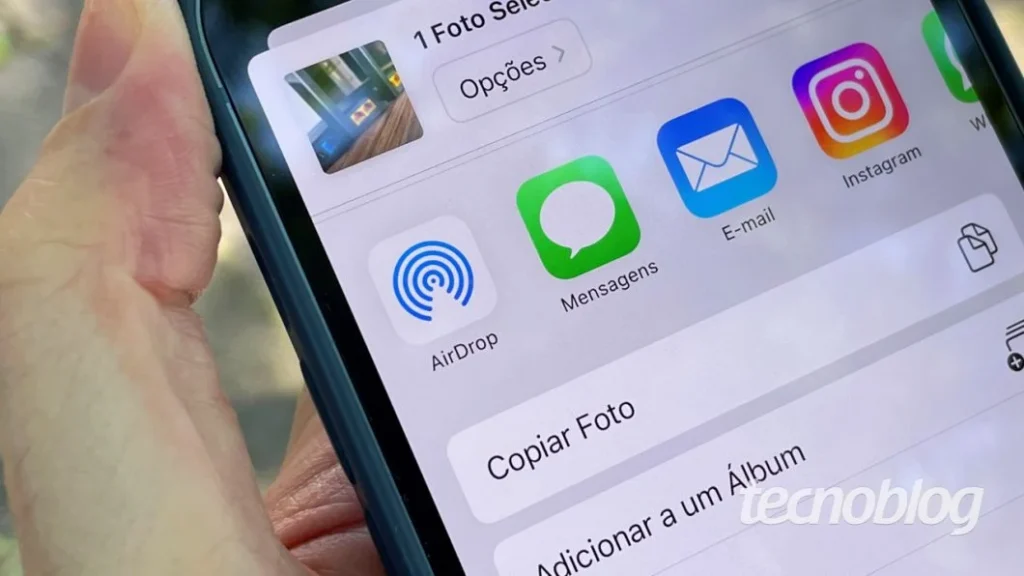
Mudar o nome do AirDrop no iPhone e Mac: Guia completo para facilitar o compartilhamento de arquivos
O AirDrop é uma tecnologia fantástica da Apple que permite o compartilhamento rápido de arquivos entre dispositivos da marca. Para tornar essa experiência ainda mais fluida, é possível personalizar o nome de identificação do seu aparelho, facilitando encontrá-lo na hora de transferir fotos, vídeos ou outros documentos. Essa alteração, conforme informações divulgadas, também impacta outras conexões, como Bluetooth e Acesso Pessoal.
A mudança é bastante simples e pode ser feita tanto em iPhones quanto em Macs. Ao ajustar o nome do seu dispositivo, você garante que ele seja facilmente reconhecido em listas de compartilhamento, evitando confusões quando há vários aparelhos próximos. O processo é intuitivo e não exige conhecimentos técnicos avançados, permitindo que qualquer usuário personalize sua identificação.
Entender como realizar essa modificação é crucial para otimizar o uso do AirDrop e outros recursos de conectividade da Apple. A seguir, detalhamos o passo a passo para que você consiga alterar o nome do seu AirDrop sem complicações, além de esclarecer dúvidas comuns sobre o processo.
Como personalizar o nome do seu iPhone para o AirDrop
Para começar a personalização no seu iPhone, o primeiro passo é acessar as configurações gerais do aparelho. Navegue até a seção ‘Geral’, onde se encontram todas as opções de ajuste do seu smartphone. Dentro de ‘Geral’, procure e selecione a opção ‘Sobre’. É nesta tela que você encontrará as informações detalhadas do seu dispositivo.
Ao tocar em ‘Nome’, você poderá editar a identificação atual do seu iPhone. Digite o novo nome desejado para o seu dispositivo e, em seguida, confirme a alteração tocando no ícone de ‘check’ azul. Essa modificação será refletida imediatamente, e você poderá verificar se a mudança foi realizada com sucesso na mesma aba ‘Sobre’. O procedimento é similar em todas as versões recentes do iOS.
Alterando a identificação do seu Mac para o AirDrop
No Mac, o processo para mudar o nome do AirDrop é igualmente direto. Comece abrindo as configurações do sistema do seu computador. No menu lateral da janela de ajustes, clique em ‘Geral’ para acessar as configurações gerais do macOS. Em seguida, selecione a opção ‘Sobre’.
Na tela ‘Sobre’, você verá diversas informações sobre o seu Mac, incluindo o nome atual do dispositivo. Para alterá-lo, basta clicar sobre o nome existente. Digite a nova denominação que você deseja e confirme. Assim como no iPhone, essa alteração se aplica a outras formas de conexão, garantindo uma identificação consistente em todo o ecossistema Apple. O tutorial é o mesmo para as versões mais recentes do macOS.
O que acontece ao renomear seu dispositivo?
Ao mudar o nome do seu iPhone ou Mac, você está, na verdade, alterando a identificação principal do seu aparelho. Isso significa que o novo nome será exibido em todas as conexões que dependem dessa identificação, incluindo o AirDrop e o Quick Share. Além disso, a mudança também se reflete em conexões Bluetooth, no recurso de Acesso Pessoal, na localização do dispositivo e na sua identificação no iCloud.
Possíveis motivos para falha na alteração do nome do AirDrop
Em alguns casos, a alteração do nome do AirDrop pode não ser concluída de imediato. Um dos motivos pode ser a necessidade de ajustar o nome em ‘Meu Cartão’ dentro dos Contatos do seu dispositivo, uma vez que essa configuração pode interferir na identificação. Outra razão comum é a falta de uma reinicialização do sistema, que em certas situações é necessária para que as mudanças tenham efeito. Por fim, pode haver um pequeno tempo de propagação nos servidores da Apple, exigindo que você aguarde alguns instantes para que a nova nomenclatura seja totalmente aplicada.