
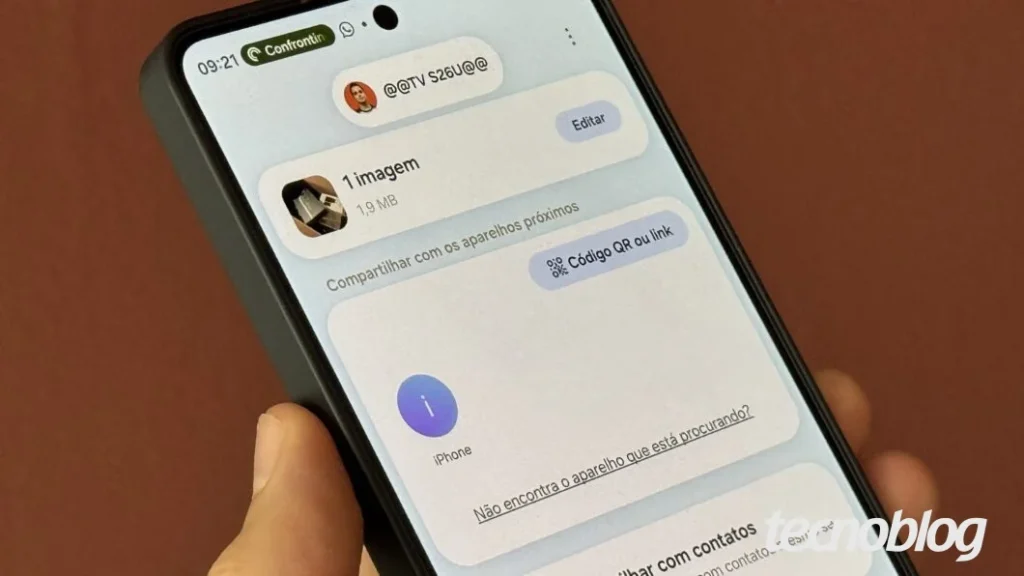
Descubra o poder do Quick Share: a ferramenta que revoluciona a transferência de arquivos entre seus dispositivos
O Quick Share se consolida como uma solução cada vez mais indispensável para quem busca agilidade e segurança na troca de arquivos digitais. Originalmente focado em dispositivos Android, o serviço expandiu suas fronteiras e agora promete facilitar a vida de usuários de iPhone e computadores com Windows, transformando a maneira como compartilhamos fotos, vídeos e documentos.
Essa ferramenta, que utiliza conexões Bluetooth e Wi-Fi para transferências instantâneas, exige pouquíssimos passos para funcionar. Basta ativar as funcionalidades nos aparelhos envolvidos, selecionar o conteúdo desejado e o destinatário. A novidade da integração com o iPhone, inicialmente em modelos selecionados, abre um leque de possibilidades para a conectividade cross-platform.
Para te ajudar a aproveitar ao máximo essa tecnologia, preparamos um guia detalhado. A seguir, você confere o passo a passo para enviar arquivos para celulares Android, iPhones e PCs, além de dicas para solucionar possíveis problemas e entender os tipos de arquivos compatíveis. As informações são baseadas em dados divulgados sobre o funcionamento do Quick Share.
Como enviar arquivos para outro celular Android com Quick Share
Enviar arquivos para um dispositivo Android é um processo intuitivo. Comece acessando as configurações rápidas do seu smartphone, deslizando o dedo de cima para baixo na tela. Certifique-se de que o Wi-Fi e o Bluetooth estejam ativados, pois ambas as conexões são essenciais para o funcionamento do Quick Share. Toque na opção “Quick Share” para abrir a ferramenta.
Selecione a guia “Enviar” na parte inferior da tela e, em seguida, toque em “Selecionar arquivos”. Marque as imagens, vídeos ou documentos que deseja transferir e confirme. Na seção “Compartilhar com os aparelhos próximos”, escolha o dispositivo destinatário. O aparelho que receberá os arquivos deve estar com o Quick Share aberto na guia “Receber”, com Wi-Fi e Bluetooth ativados e a tela desbloqueada.
Transferindo arquivos do Android para iPhone via Quick Share: o que você precisa saber
A integração do Quick Share com o iPhone representa um avanço significativo, mas, por enquanto, está disponível apenas para as linhas Samsung Galaxy S26 e Google Pixel. Para iniciar a transferência, o iPhone destinatário precisa ter o AirDrop ativado nas configurações rápidas, com a visibilidade definida para “Todas as pessoas por 10 minutos”. O Wi-Fi e o Bluetooth também devem estar ligados, e a tela desbloqueada.
No dispositivo Android remetente, acesse “Aparelhos conectados” nas configurações e toque em “Quick Share”. Ative a opção “Compartilhamento com aparelhos Apple” nas configurações de “Compartilhamento próximo”. Em seguida, abra o app de Galeria ou Arquivos, selecione o conteúdo a ser enviado, clique no ícone de compartilhamento e escolha “Quick Share”. Na lista de dispositivos próximos, selecione o iPhone para concluir a transferência.
Quick Share para PC: envie arquivos do seu Android para o computador
Para utilizar o Quick Share com seu PC, é necessário baixar o aplicativo oficial na Microsoft Store. Após a instalação, abra o Quick Share no computador e, em “Quem pode compartilhar com você”, selecione “Todos” para permitir que qualquer dispositivo envie conteúdo. Tanto o PC quanto o celular Android remetente devem ter Wi-Fi e Bluetooth ativados.
No Android, acesse o Quick Share pelas configurações rápidas e toque em “Enviar”. Selecione os arquivos desejados e, na seção “Compartilhar com os aparelhos próximos”, escolha o nome do seu PC destinatário. Em alguns casos, a transferência pode ocorrer automaticamente, sem a necessidade de confirmação adicional no computador.
Tipos de arquivos compatíveis e onde eles são salvos
O Quick Share suporta uma ampla variedade de arquivos, incluindo fotos em alta resolução (JPG, PNG, RAW), vídeos (MP4, MKV), áudios (MP3, WAV, M4A), documentos (PDF, Office, TXT), pastas inteiras, arquivos compactados (ZIP) e até instaladores de aplicativos (APKs). O sistema garante que mídias visuais e áudios sejam transferidos sem compressão automática, preservando a qualidade original.
Arquivos recebidos via Quick Share são, por padrão, direcionados para a pasta de Downloads ou Galeria de Fotos no Android e Windows, geralmente em uma subpasta específica do serviço. Em dispositivos Samsung, transferências por link ou QR Code podem ser salvas temporariamente no Samsung Cloud. É possível desativar o Quick Share a qualquer momento, ajustando a visibilidade para “Ninguém” nas configurações, garantindo total controle sobre quem pode enviar arquivos para o seu dispositivo.