
Spotify: Como desativar os vídeos em músicas no seu celular e economizar dados e bateria
Muitos usuários do Spotify buscam otimizar o uso do aplicativo, seja para economizar dados móveis, prolongar a vida útil da bateria do celular ou simplesmente preferir uma experiência focada apenas em áudio. Felizmente, o Spotify oferece uma funcionalidade para desativar a reprodução automática de videoclipes e outras apresentações visuais diretamente nas configurações do aplicativo para Android e iPhone.
Essa opção é ideal para quem deseja uma navegação mais leve e rápida, sem interrupções visuais. Ao desativar os vídeos, o aplicativo prioriza o carregamento e a reprodução do áudio, o que pode fazer uma diferença significativa no consumo de dados e na velocidade de carregamento das músicas, especialmente em conexões de internet mais lentas.
A desativação dos vídeos no Spotify é um ajuste simples que pode ser feito em poucos passos. O processo é intuitivo e permite que o usuário personalize sua experiência de acordo com suas necessidades. Conforme informação divulgada pelo Spotify, essa funcionalidade visa oferecer maior controle sobre o consumo de recursos do dispositivo.
Acesse as configurações do Spotify e encontre a opção de vídeo
Para começar, abra o aplicativo do Spotify no seu smartphone, seja ele Android ou iPhone. Em seguida, toque no ícone com a sua foto ou inicial do seu nome, localizado no canto superior esquerdo da tela. Dentro do menu que se abre, procure e selecione a opção “Configurações e privacidade” para acessar as preferências do aplicativo de música.
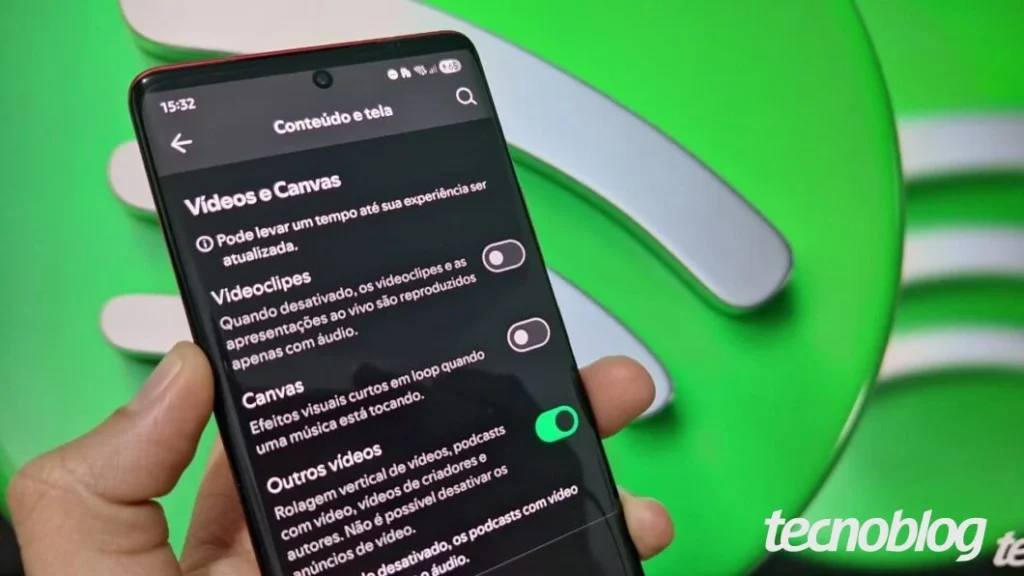
Ao entrar em “Configurações”, navegue até encontrar a seção “Conteúdo e tela”. Este menu agrupa diversas opções relacionadas à exibição de conteúdo dentro do Spotify, permitindo ajustes finos na sua experiência de uso. É aqui que você encontrará a chave para controlar a reprodução de vídeos.
Desative a reprodução de videoclipes e apresentações ao vivo
Dentro da seção “Conteúdo e tela”, localize a área de “Vídeos e Canvas”. Nesta área, você verá uma chave ao lado da opção “Videoclipes”. Basta tocar nesta chave para desativar completamente a exibição de todos os videoclipes e apresentações ao vivo que acompanham as músicas na plataforma.
Ao desabilitar essa função, o Spotify passará a focar exclusivamente na reprodução de áudio, ocultando todos os conteúdos audiovisuais associados às faixas. Essa configuração não afeta os podcasts, que possuem uma opção separada para controle de vídeo.
O que acontece ao desativar os vídeos no Spotify?
Com os videoclipes desativados, sua experiência no Spotify se torna focada unicamente no streaming de áudio. Isso significa que clipes oficiais e apresentações ao vivo não serão mais exibidos, proporcionando uma navegação mais limpa e direta. A plataforma prioriza, assim, a entrega do conteúdo sonoro.
É importante notar que essa configuração não impacta os podcasts. Para que os episódios de podcasts também sejam reproduzidos apenas em áudio, é necessário desativar a opção “Outros vídeos”, também encontrada nas configurações de “Conteúdo e tela”.
Por que você pode não conseguir desativar os vídeos no Spotify?
Existem alguns motivos pelos quais a opção de desativar vídeos pode não aparecer ou funcionar corretamente. Primeiramente, a funcionalidade está sendo liberada gradualmente, o que significa que pode não estar disponível em todas as regiões ou para todos os tipos de plano simultaneamente, priorizando inicialmente alguns mercados e planos familiares.
Outro fator importante é a versão do aplicativo. Se você estiver utilizando uma versão desatualizada do Spotify, a opção pode não estar presente. Certifique-se de que seu aplicativo está com a versão mais recente disponível na App Store ou Google Play Store. Conflitos no cache de dados do aplicativo também podem causar problemas, impedindo que novas configurações apareçam ou funcionem corretamente, sendo recomendado limpar o cache.
Adicionalmente, a função “Canvas”, que exibe vídeos curtos em loop, é uma configuração separada. Se você deseja desativar tanto os videoclipes quanto os vídeos do Canvas, precisará desabilitar ambas as opções individualmente nas configurações de “Conteúdo e tela”.
Desativar vídeos e Canvas economiza bateria e dados no Spotify
Sim, desativar os vídeos e o Canvas no Spotify contribui diretamente para a economia de bateria e dados móveis. A reprodução de conteúdo visual exige mais do processador gráfico (GPU) do seu celular, o que consequentemente aumenta o consumo de energia. Ao desabilitar essas funções, você reduz a carga de trabalho do hardware.
Essa otimização não só prolonga a autonomia da bateria, mas também diminui o consumo de internet. Menos dados sendo transmitidos significam um uso mais eficiente da sua franquia de internet, além de ajudar a evitar o aquecimento do aparelho durante longas sessões de uso. A experiência se torna mais fluida e econômica.
Entenda a diferença entre desativar vídeos e Canvas
É importante distinguir entre desativar os videoclipes e desativar o Canvas. Desativar os videoclipes refere-se à ocultação de conteúdos audiovisuais de maior duração, como clipes oficiais e shows gravados, focando a experiência apenas no áudio. É a opção ideal para quem quer evitar o consumo extra de dados e recursos.
Já desativar o Canvas interrompe a exibição de vídeos curtos, verticais e em loop, que aparecem em substituição à arte do álbum durante a reprodução de uma música. Embora sejam de baixo consumo de dados, desativá-los também contribui para a otimização geral do uso de recursos do seu dispositivo, proporcionando uma experiência ainda mais focada no áudio.