
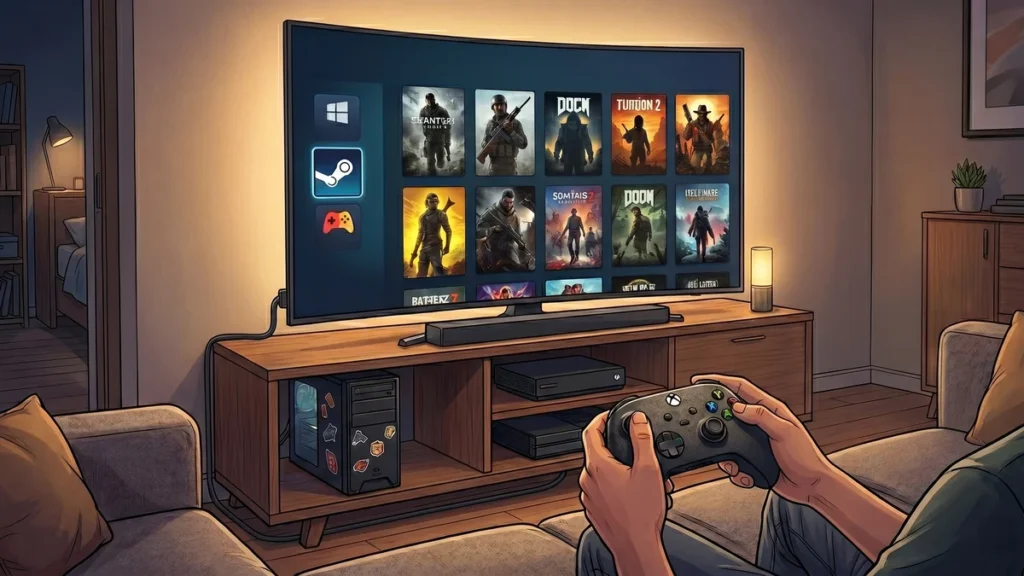
PC Gamer na Sala: O Guia Definitivo para Ter a Experiência de Console sem Comprar Novos Equipamentos
Com preços de hardware cada vez mais altos e a dificuldade em encontrar componentes com bom custo-benefício, o sonho de um setup gamer de ponta na sala de estar muitas vezes fica adiado. No entanto, o seu computador atual, aquele que talvez esteja guardado no escritório ou sendo usado apenas para tarefas básicas, possui um potencial de jogo inexplorado. A proposta aqui é inverter a lógica do upgrade constante e focar na experiência de uso, transformando seu PC em uma máquina de jogos com a simplicidade de um console.
A ideia é fazer com que ligar o PC, navegar por menus e iniciar jogos se torne um processo fluido e direto, como em um console. Imagine sentar no sofá, pegar o controle e, com um simples toque de botão, mergulhar no seu jogo favorito. Essa transformação é mais acessível do que você imagina e pode ser feita aproveitando o hardware que você já possui.
O objetivo principal é otimizar o caminho do sinal e a interação com o sistema, garantindo que seu PC entregue o máximo de desempenho e uma experiência de uso agradável. Conforme informações divulgadas em fontes especializadas, o hardware atual é mais do que suficiente para rodar jogos em 1080p e até 4K com tecnologias de upscaling, tornando a adaptação do seu PC para a sala uma opção viável e econômica.
Otimizando seu Hardware Existente para a Sala
Para a maioria dos jogadores, o hardware atual já entrega uma experiência digna em 1080p ou até 4K com o auxílio de tecnologias de upscaling. O essencial para começar essa transformação é simples: uma saída HDMI funcional, um controle que você já possua e uma conexão de rede estável. Antes de pensar em trocar a placa de vídeo, verifique se o seu sistema operacional está instalado em um SSD. Nada destrói mais a sensação de console do que esperar minutos por um boot demorado.
Se for investir em algo, que seja em um cabo HDMI de boa qualidade ou um adaptador Wi-Fi mais robusto, caso o cabo de rede seja impossível. O segredo aqui é otimizar o caminho do sinal, garantindo que o que você já tem entregue o máximo sem gargalos de latência. A ideia é focar na experiência de uso, e não necessariamente em upgrades constantes de hardware.
Interface de Console: Navegação Intuitiva e Foco nos Jogos
O maior inimigo da imersão na sala é o cursor do mouse e os ícones minúsculos da área de trabalho. Para que seu PC se comporte como um console, ele precisa de uma interface projetada para telas grandes e navegação por controle. O modo Steam Big Picture é a solução mais madura e intuitiva, oferecendo uma navegação que lembra muito os consoles modernos. Para quem tem jogos espalhados por diversas lojas ou é fã de emulação, o Playnite surge como uma alternativa interessante, permitindo centralizar tudo em uma biblioteca única e com bom visual.
A configuração ideal é fazer com que o sistema, ao detectar o controle ou ao iniciar, abra diretamente nessas interfaces. Isso elimina a necessidade de ter um teclado e mouse na sua mesa de centro e coloca o foco onde ele deve estar: na sua coleção de jogos organizada de forma visual e acessível. Essa personalização garante que a transição para o modo jogo seja rápida e sem atritos.
Controle e Responsividade: a Alma da Experiência Gamer
Um console só é um console se o controle for o protagonista. No PC, a compatibilidade evoluiu muito, mas ainda existem armadilhas. O ideal é padronizar a experiência para evitar conflitos de mapeamento, o famoso erro do “controle duplicado” onde o sistema entende um único joystick como dois. Se você usa o controle do Xbox, a integração é nativa e quase perfeita, mas se prefere o DualSense da Sony, ferramentas como o próprio Steam Input garantem que os botões apareçam corretamente na tela.
Para evitar controle impreciso, preste atenção nas deadzones, que são as áreas mortas dos analógicos. Ajustes finos na sensibilidade dentro do launcher escolhido podem transformar um controle genérico em uma ferramenta de precisão. Lembre-se que o Bluetooth é prático, mas em ambientes com muita interferência, o uso de um dongle oficial ou até mesmo o bom e velho cabo USB pode ser a diferença entre uma vitória e um momento de raiva por input lag.
TV, Imagem e Áudio: Configurações Essenciais para Imersão Total
Conectar o PC na TV e esperar que ela se comporte como um monitor de alta frequência é um erro comum. As televisões modernas possuem diversos filtros de processamento de imagem que são ótimos para filmes, mas desastrosos para jogos, pois adicionam uma latência perceptível. O primeiro ajuste obrigatório é ativar o Modo Jogo da sua TV, que desliga esses pós-processamentos em prol da velocidade de resposta. Além disso, verifique se a resolução de saída no Windows condiz com a nativa do painel e se a taxa de atualização está no máximo suportado, seja 60 Hz ou 120 Hz.
O HDR pode ser um aliado maravilhoso para a beleza visual, mas só o ative se sua TV tiver brilho suficiente para sustentá-lo, caso contrário, a imagem ficará lavada. Entender quando o VRR (Variable Refresh Rate) deve ser ligado também é crucial para eliminar o tearing, aquelas quebras horizontais na imagem que ocorrem quando o PC não consegue manter um framerate constante. O som é metade da experiência e, na sala, ele costuma ser mais complexo do que no desktop. A rota mais simples é o áudio passando direto pelo cabo HDMI para os alto-falantes da TV.
Contudo, se você usa uma soundbar ou um receiver, o Windows pode se confundir com as configurações de surround. Se notar um atraso entre o disparo de uma arma no jogo e o som saindo nas caixas, o culpado pode ser o formato de saída de áudio no Windows ou um processamento de eco na própria TV. Tente manter o formato em LPCM estéreo para maior compatibilidade e menor latência, ou configure o Bitstream apenas se tiver certeza de que seu equipamento de som faz a decodificação de forma instantânea.
Rede e Energia: Garantindo Estabilidade e Jogo Contínuo
Muitas vezes culpamos a placa de vídeo por travadinhas chatas, quando, na verdade, o problema é uma atualização de sistema rodando escondida ou um download automático da loja. Em um PC de sala, a estabilidade da rede é vital, especialmente se você pretende fazer streaming local ou jogar online. O cabo de rede continua sendo o rei absoluto da estabilidade, mas se você precisar usar Wi-Fi, tente se conectar na banda de 5GHz e garanta que o roteador não esteja bloqueado por móveis pesados ou paredes.
Para o usuário mais exigente, vale a pena desativar as otimizações de entrega do Windows e agendar atualizações para horários em que você não está jogando. Um PC saturado de processos de fundo tentando sincronizar arquivos na nuvem enquanto você tenta explorar um mundo aberto é a receita certa para micro-stutters que arruínam a fluidez. A magia de um console está na simplicidade de ligar e jogar.
Para replicar isso no PC, você deve configurar o Windows para fazer login automático e iniciar seu launcher de jogos favorito imediatamente após o boot. Outro ponto fundamental é ajustar o perfil de energia para “Alto Desempenho” e configurar as opções de suspensão para que o computador não entre em modo de espera no meio de uma cutscene longa ou enquanto você faz uma pausa para o café. Desativar as notificações invasivas do Windows também é um passo que economiza muita paciência, impedindo que pop-ups de e-mail ou lembretes de sistema apareçam por cima do seu jogo.
Solucionando Problemas Comuns para uma Experiência Perfeita
Se você sentir que a mira está pesada ou que existe um atraso entre o comando e a ação, o primeiro suspeito é o Modo Jogo da TV desativado. Caso a imagem pareça cortada nas bordas, procure a configuração de Overscan ou ajuste de tela nas opções de proporção da sua televisão. Se o som estiver atrasado, mude o formato de áudio no Windows de Dolby Digital para Estéreo Não Comprimido. Controles desconectando aleatoriamente costumam ser sinal de interferência de outros dispositivos sem fio próximos ao PC ou pilhas fracas.
Se o seu PC entrega bons frames, mas o jogo parece “engasgar” visualmente, verifique se o V-Sync está criando conflito com a taxa de atualização da TV. Por fim, se a interface de jogo abrir no monitor errado (caso você tenha dois), use o atalho Win+Shift+Seta para mover a janela rapidamente ou defina a TV como monitor principal nas configurações de exibição. Ter uma experiência de console no PC não depende de quanto você gasta, mas de quanto tempo você dedica a ajustar os detalhes que realmente importam.
No atual cenário onde a própria indústria de consoles, como indicado pelas notícias sobre o Xbox Magnus, aponta para um futuro onde consoles serão PCs com Windows 11, a linha entre os dois mundos se torna cada vez mais tênue. A liberdade de hardware é o futuro, e com a era do console barato acabando, aprender a otimizar o que você já possui é a forma mais inteligente de jogar. Você pode desfrutar do melhor dos dois mundos: a potência e biblioteca infinita do computador com o conforto e a simplicidade que só a sala de estar proporciona.