
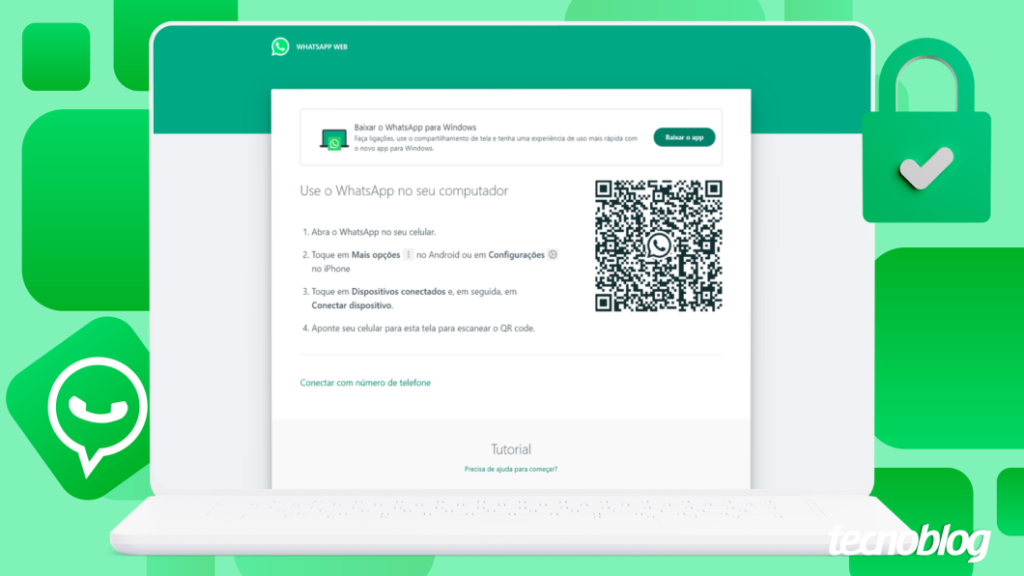
WhatsApp Web: Conecte suas Conversas do Celular ao Computador Escaneando o QR Code
O WhatsApp oferece uma funcionalidade que revoluciona a forma como nos comunicamos: o WhatsApp Web. Essa integração permite que você acesse suas conversas, envie arquivos e responda mensagens diretamente da tela do seu computador, otimizando o fluxo de trabalho e a comunicação diária.
Para desfrutar dessa comodidade, o processo é simples e rápido, envolvendo a leitura de um QR Code através da câmera do seu smartphone. Essa integração funciona perfeitamente tanto para usuários de Android quanto de iPhone, sincronizando seu histórico de conversas instantaneamente.
O Tecnoblog detalha a seguir como realizar esse escaneamento, garantindo que você possa aproveitar ao máximo o WhatsApp no seu PC. As informações são baseadas em guias divulgados pela própria plataforma, assegurando a precisão e segurança do procedimento.
Como Escanear o QR Code no WhatsApp para Android
Se você possui um celular Android, conectar o WhatsApp Web ao seu computador é uma tarefa descomplicada. Primeiro, acesse o site oficial do WhatsApp Web, web.whatsapp.com, em seu navegador no PC. Você verá um QR Code na tela.
Em seguida, abra o aplicativo do WhatsApp no seu smartphone Android. Toque nos três pontos verticais no canto superior direito da tela e selecione a opção “Dispositivos Conectados”. Ao tocar em “Conectar dispositivo”, o aplicativo solicitará a verificação de identidade, que pode ser feita por biometria ou senha.
Com a identidade verificada, aponte a câmera do seu celular Android para o QR Code exibido no computador. O processo de login é concluído em poucos segundos, sincronizando suas conversas automaticamente.
Conectando o WhatsApp Web com iPhone
Usuários de iPhone também podem desfrutar da conveniência do WhatsApp Web. Assim como no Android, o primeiro passo é acessar o site web.whatsapp.com no navegador do seu computador para que o QR Code seja exibido.
No aplicativo WhatsApp do seu iPhone, toque na aba “Você”, identificada pelo ícone da sua foto de perfil no canto inferior direito. Dentro das configurações, selecione “Dispositivos conectados” e depois toque em “Conectar dispositivos”.
Será solicitada a validação da sua identidade, que pode ser realizada via Face ID, Touch ID ou senha. Após a validação, toque em “OK” e use a câmera do seu iPhone para escanear o QR Code na tela do PC. Sua conta será conectada ao WhatsApp Web.
Segurança e Conexão Automática no WhatsApp Web
É importante saber que você **não precisa escanear o QR Code todas as vezes** que desejar usar o WhatsApp Web. Após o primeiro acesso bem-sucedido, sua conta permanece sincronizada automaticamente no navegador do computador.
A conexão só é interrompida se você optar por fazer logout manualmente, limpar os dados de navegação do navegador, ou se o dispositivo ficar inativo por um longo período. Fora dessas situações, o WhatsApp Web continuará conectado.
Quanto à segurança, o QR Code do WhatsApp Web é **temporário e expira em segundos**, impossibilitando que alguém o reutilize para clonar sua conta. O risco real reside em acessar páginas falsas que imitam o WhatsApp Web, com o objetivo de roubar seus dados.
Para se proteger, **acesse sempre o site oficial do WhatsApp**, ative a **verificação em duas etapas** nas configurações do aplicativo e **nunca escaneie QR Codes enviados por terceiros**. Verifique periodicamente a lista de dispositivos conectados nas configurações do seu app para garantir que tudo está seguro.
Acessando o WhatsApp Web Sem Escanear o QR Code
Em situações onde a câmera do celular apresenta problemas, é possível acessar o WhatsApp Web sem a necessidade de escanear o QR Code. Nesse caso, o mensageiro exibirá um código de oito dígitos na tela do navegador.
Você precisará digitar esse código diretamente no aplicativo do WhatsApp no seu smartphone para validar o acesso. Essa alternativa garante que você possa usar o WhatsApp Web mesmo com falhas na câmera, mas lembre-se que a autorização inicial sempre ocorrerá pelo seu celular conectado à conta principal.