
Como cancelar o YouTube Premium facilmente no celular ou PC
Você decidiu que não quer mais aproveitar os benefícios do YouTube Premium, como assistir a vídeos sem anúncios, reprodução em segundo plano e downloads? Cancelar a assinatura é um processo simples, que pode ser feito diretamente pelo seu celular ou computador. Siga este guia para evitar cobranças futuras e ter total controle sobre seus serviços.
A plataforma oferece diferentes caminhos para realizar o cancelamento, dependendo de como você efetuou a sua assinatura. Seja pelo aplicativo do YouTube, pelo Google Play (Android) ou pela App Store (iOS), o passo a passo é direto e intuitivo, garantindo que você possa encerrar seu plano sem complicações.
Compreender o que acontece após o cancelamento e as razões pelas quais você pode encontrar dificuldades em fazê-lo é igualmente importante. Este artigo detalha todas essas informações, com base no que foi divulgado pelo YouTube, para que você possa tomar a melhor decisão.
Cancelando o YouTube Premium diretamente pelo aplicativo do YouTube
Para iniciar o cancelamento da sua assinatura do YouTube Premium pelo celular, abra o aplicativo do YouTube. Em seguida, toque no ícone do seu perfil, localizado no canto inferior direito da tela. Dentro do menu que se abre, procure e selecione a opção “Compras e assinaturas”.
Na tela de “Compras e assinaturas”, você verá os detalhes do seu plano ativo. Toque na opção “Desativar” ou “Cancelar assinatura”. Uma janela de confirmação surgirá, onde você deverá selecionar “Continuar com o cancelamento”.
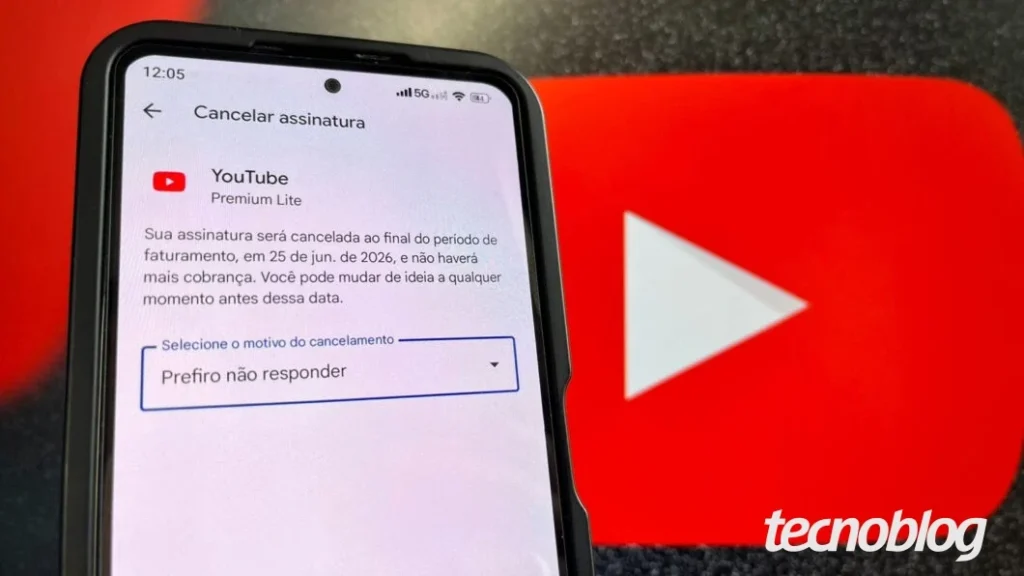
O YouTube pode solicitar que você informe o motivo do cancelamento. Escolha a opção que melhor representa sua decisão e, em seguida, confirme tocando em “Cancelar Premium” ou “Cancelar assinatura”. O processo estará completo após esta etapa.
Como cancelar o YouTube Premium pelo computador
Se você prefere realizar o cancelamento pelo computador, acesse o site do YouTube (youtube.com) e faça login com a conta associada à sua assinatura Premium. Clique no seu ícone de perfil, no canto superior direito, e selecione “Compras e assinaturas”.
Na página de gerenciamento da sua assinatura, procure pela opção “Gerenciar assinatura” e clique na seta ao lado para expandir as opções. Ali, você encontrará o botão “Cancelar assinatura”.
Uma janela pop-up poderá aparecer, possivelmente solicitando que você acesse o Google Play se a assinatura foi feita por essa plataforma. Siga as instruções na tela, que podem incluir clicar em “Avançar” e, em seguida, “Cancelar assinatura” novamente. Informe o motivo do cancelamento, se solicitado, e confirme para finalizar.
Cancelamento via Google Play (Android) ou App Store (iOS)
Para assinantes que realizaram a inscrição através das lojas de aplicativos, o cancelamento pode ser feito diretamente por elas. No Android, abra o aplicativo Google Play, toque no seu ícone de perfil e selecione “Pagamentos e assinaturas”, depois “Assinaturas”.
No iPhone, abra a App Store, toque no seu ícone de perfil e acesse a opção “Assinaturas”. Em ambas as plataformas, localize a assinatura do YouTube Premium na lista de serviços ativos.
Toque sobre a assinatura do YouTube Premium e selecione “Cancelar assinatura”. Pode ser necessário confirmar a ação mais de uma vez. Ao concluir, você não será mais cobrado nas próximas faturas.
O que acontece após cancelar o YouTube Premium?
Ao cancelar o YouTube Premium, você continuará tendo acesso a todos os benefícios da assinatura até o final do período de faturamento atual. Após essa data, todos os privilégios, incluindo o acesso ao YouTube Music Premium, serão desativados. Caso mude de ideia, você tem a opção de reativar sua assinatura até o fim do ciclo corrente.
É importante notar que, se você não consegue cancelar, verifique se está logado na conta correta, se a assinatura não foi feita por outra plataforma que exija um cancelamento específico, ou se o cancelamento já está em andamento. Problemas temporários nos servidores do YouTube também podem ocorrer.
O YouTube oferece a opção de pausar a assinatura por um período de um a seis meses, em vez de cancelar completamente. Pausar congela o plano temporariamente, enquanto cancelar encerra o serviço, exigindo uma nova inscrição caso deseje retornar após o fim do ciclo de faturamento.