
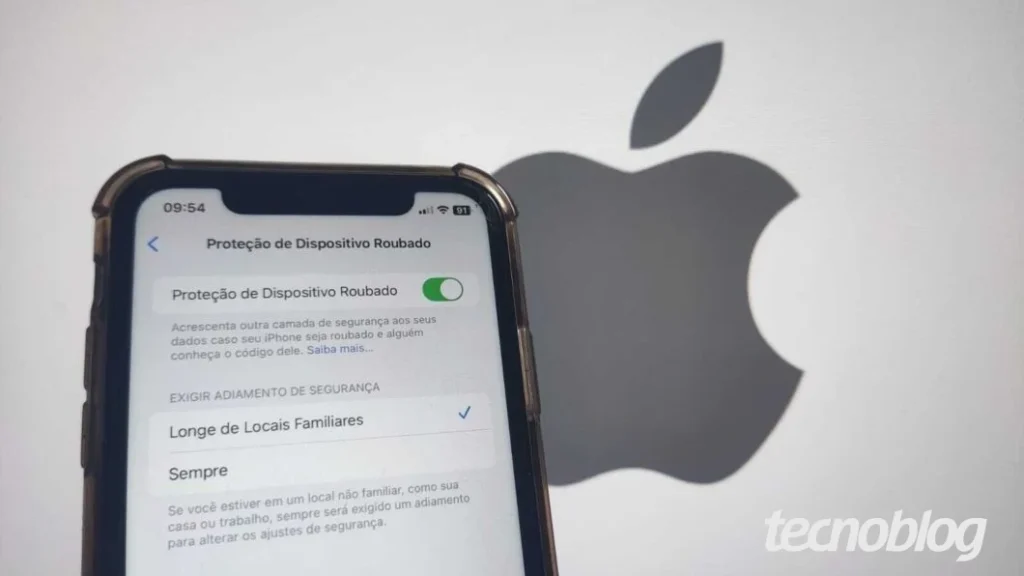
iPhone mais seguro: Proteção de Dispositivo Roubado adiciona camada extra contra roubos e furtos
A Apple introduziu uma novidade significativa para a segurança dos iPhones: a Proteção de Dispositivo Roubado. Este recurso visa dificultar drasticamente a ação de criminosos, mesmo que eles consigam obter a senha do aparelho. A funcionalidade adiciona uma camada de autenticação biométrica obrigatória para ações sensíveis.
Com a Proteção de Dispositivo Roubado ativada, acessar informações cruciais, como senhas salvas, cartões de crédito ou alterar configurações importantes da conta Apple, exigirá a validação por Face ID ou Touch ID. Isso impede que um ladrão, mesmo sabendo o código de acesso, acesse dados privados.
A novidade, conforme divulgado pela Apple, exige que o recurso “Buscar” esteja previamente habilitado no dispositivo. A ativação e desativação são processos simples, mas com um detalhe importante no momento de desabilitar a função, que envolve um período de espera para garantir a segurança.
Como ativar a Proteção de Dispositivo Roubado no seu iPhone
Para garantir que seu iPhone esteja mais protegido contra roubos, o primeiro passo é acessar os Ajustes do dispositivo. Em seguida, navegue até a opção Face ID e Código (ou Touch ID e Código, dependendo do modelo do seu iPhone) e insira sua senha numérica atual para prosseguir com as configurações de segurança.
Dentro das configurações de Face ID e Código, procure e selecione a opção Proteção de Dispositivo Roubado. Ao tocar nesta opção, você será levado para a tela de configuração onde poderá ativar a proteção. É fundamental que o recurso Buscar esteja habilitado para que a proteção contra roubo funcione corretamente.
Para uma proteção máxima, escolha a opção Sempre. Isso garante que o bloqueio biométrico seja exigido em qualquer local. A partir daí, o seu iPhone sempre solicitará o Face ID ou Touch ID para desbloquear e acessar configurações críticas, como a alteração da senha do ID Apple ou o acesso a senhas salvas.
Desativando a Proteção de Dispositivo Roubado: Um processo com espera
Caso precise desativar a Proteção de Dispositivo Roubado, o processo inicia de forma semelhante. Vá em Ajustes, depois em Face ID e Código, e insira sua senha numérica. Selecione a opção Proteção de Dispositivo Roubado para acessar as configurações.
Toque na chave ao lado de Proteção de Dispositivo Roubado para iniciar o processo de desativação. Ao fazer isso, o sistema iniciará um Adiamento de Segurança. Você precisará tocar em “Iniciar Adiamento de Segurança” e, em seguida, em “OK”.
É crucial entender que, após iniciar o adiamento, você precisará aguardar uma hora. Somente após esse período de 60 minutos será possível concluir a desativação completa da Proteção de Dispositivo Roubado. Este tempo extra é uma medida de segurança para impedir que um criminoso desative a proteção rapidamente após roubar o aparelho.
Entendendo a Proteção de Dispositivo Roubado
A Proteção de Dispositivo Roubado funciona como uma barreira robusta contra roubos. Mesmo que um criminoso saiba a senha do seu iPhone, ele não conseguirá acessar funções críticas sem a autenticação biométrica (Face ID ou Touch ID). Isso inclui a alteração da senha do ID Apple, visualização de senhas salvas em chaveiros e acesso a cartões de pagamento.
Quando o recurso é ativado, e o iPhone é levado para um local desconhecido, ele ativa um atraso de segurança de uma hora para operações sensíveis. Esse intervalo dá à vítima tempo hábil para rastrear o dispositivo pelo aplicativo Buscar e tomar medidas para proteger sua conta e dados, como bloquear o acesso remoto.
Quais iPhones são compatíveis com esta segurança?
A Proteção de Dispositivo Roubado está disponível para todos os iPhones que executam o iOS 17.3 ou versões posteriores. Isso significa que modelos a partir da linha iPhone 11, incluindo as gerações mais recentes e os modelos iPhone SE (2ª e 3ª geração), são compatíveis com este recurso de segurança adicional.
Para garantir que você tenha acesso a essa proteção, é essencial manter o software do seu iPhone sempre atualizado. Você pode verificar e instalar atualizações acessando Ajustes, depois Geral e, por fim, Atualização de Software.